SSH/SFTP・WebチャットのRUN
概要
SSHターミナルとSFTPを使い、サーバー作業をMyMemから行えます。Webチャットのshellコードに付くRUNでは、送信先とコマンドを確認して実行します。
利用条件
接続先の権限と接続設定を用意します。新しい接続先・サーバー・カルテの登録はプラン比較案ではDeveloper・Teamsの区分です。
使い方
この端末のLocal接続を使う
PRO 0.36.5の通常配布ZIPでLocal接続を利用できます。保存していたLocal接続の実装を現行ソースへ統合しました。お使いのOS/CPUに合うZIPで拡張を更新・再読み込みし、同じZIPまたはPortalの個別配布からLocal Terminal対応の連携アプリをセットアップします。
- SSH/SFTP を開き、一覧上部の 新規作成 を押します。
- 接続種別 → Local を選び、表示名・環境ラベル・プロジェクト・メモを設定して保存します。Localでは、この端末の連携アプリが示すShellと開始ディレクトリを使います。Host・ポート・SSH鍵・Proxy・踏み台の設定は使いません。
- 保存した行の Terminal を押すと、独立した LOCAL: 接続名 タブで、この端末の対話型Shellが開きます。
cdや環境変数は同じShell内で保持され、別のMyMemタブを見ている間も接続を保ちます。 - 切断 またはタブを閉じると、そのShellを終了します。再接続 は新しいShellを開き、前のコマンドを再実行しません。
Local Terminal対応の連携アプリが必要です。未接続・旧アプリの場合は画面の案内からMCP設定へ進み、対応する連携アプリのセットアップと再接続を行ってください。Chrome内にShellが直接入っている機能ではありません。
以前保存した kind: local の接続は、そのまま認識します。環境ラベルが Local というだけのSSH接続は、通常のSSHのまま扱います。既存のSSH接続を名前や環境ラベルから自動変換しません。
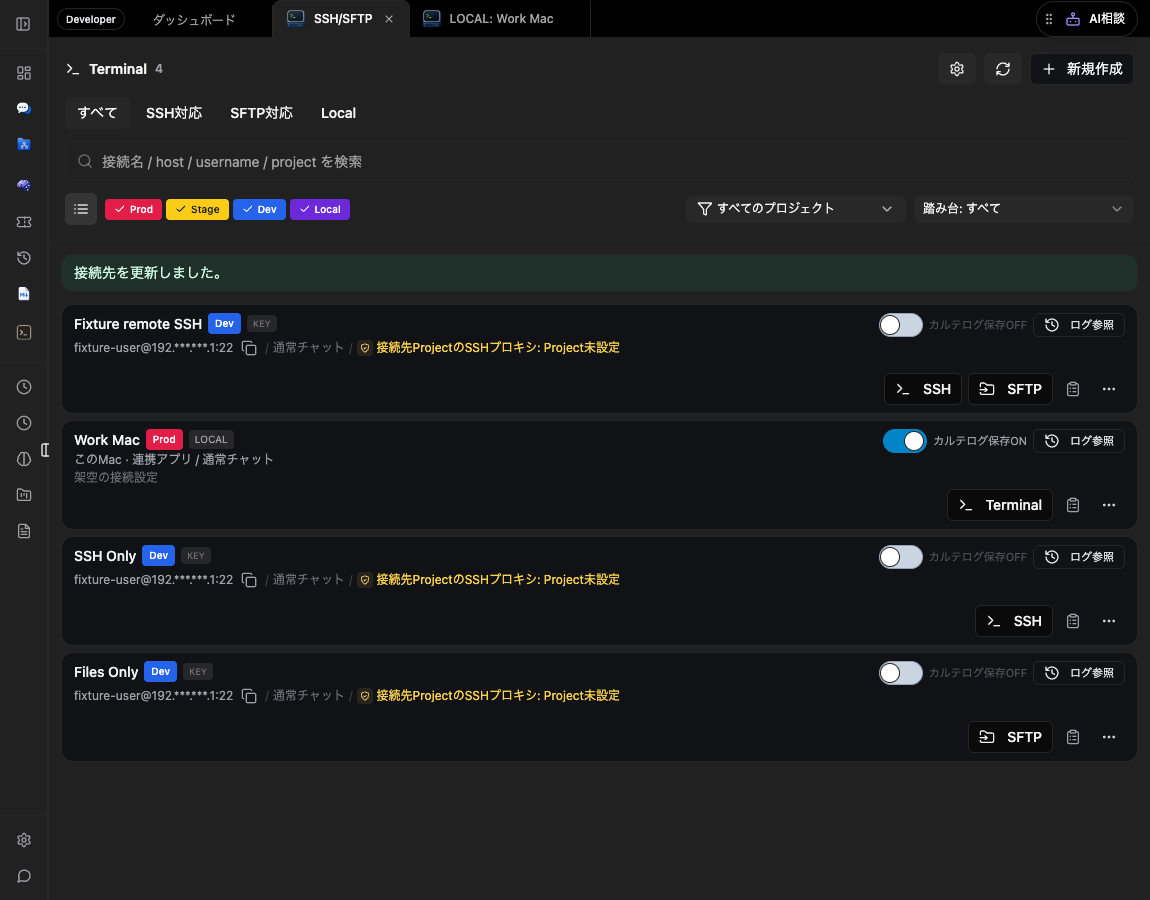
一覧の すべて/SSH対応/SFTP対応/Local で表示を絞れます。SSHの SSHターミナルを利用する/SFTPファイル管理を利用する は、その行に出す操作の設定です。既存SSHは両方有効として読み込み、少なくとも一方を選びます。Localには Terminal だけを表示します。
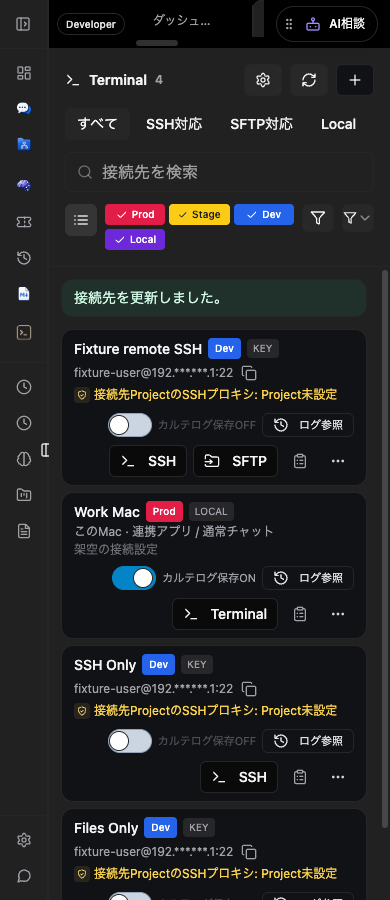
Localのカルテログ保存をオンにすると、以後の表示出力を記録し、ログ参照 から確認できます。オフに戻すと以後の出力を保存しません。接続設定・ログ・バックアップの保存範囲を確認してください。
WindowsでPowerShellを拡張内に表示する
Windowsでは、SSH/SFTP → Local接続のTerminal から開いた LOCAL タブにPowerShellを表示します。入力・出力・cd・環境変数を同じShellで扱えます。切断やタブを閉じる操作で、そのShellと所有する子プロセスを終了します。
MCP補助アプリ 0.36.11 は、0.36.10でも残っていたPowerShell起動直後の接続断を修正しています。Windows 10 version 1809以降・Windows 11の仮想端末を使用します。
- Portalのダウンロードを開き、このPCに合う MyMem MCP 0.36.11 を取得します。フルZIPの同梱アプリからも更新できます。
- 作業中の端末を終了し、ChromeとMCPクライアントを閉じてセットアップEXEを実行します。使用中のアプリを置き換えられない場合は、終了を確認してもう一度実行してください。
- 拡張も 0.36.11 へ更新・再読み込みし、同じChromeプロフィールでMyMemを開き、UI設定 → MCP で接続を再確認します。
- 保存済みのLocal接続の Terminal を押し、LOCALタブ内の
PS ...>へコマンドを入力します。
拡張の再読み込みだけではPC側の補助アプリは更新されません。PowerShellの起動方法を直す更新で、保存済み接続・記憶・通常バックアップ形式は維持します。更新手順も参照してください。
実行先は連携アプリが返すOSに合わせ、Windowsでは このWindows、Macでは このMac と表示します。LocalはChromeを使っているこの端末で動きます。Windowsの画面で旧版の「このMac」が表示されても、それだけでMacへ接続していたという意味ではありません。
連携アプリ接続 はShellとホームフォルダーを確認できた状態です。LOCAL上部が接続エラーなら、Terminalの起動成功とは区別してください。エラー時は画面下の接続を確認し、再接続 を押します。改善しない場合は表示された 確認コード とMCPの版をお問い合わせ時に添えてください。
Cloudflare Access経由でSSH・SFTPへ接続する
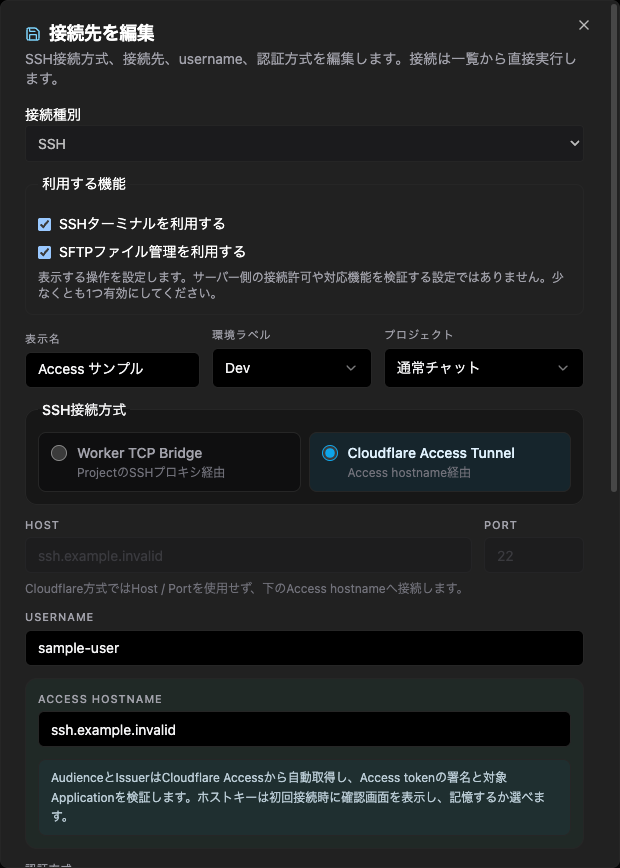
接続先の編集で 接続種別 → SSH → Cloudflare Access Tunnel を選び、ACCESS HOSTNAME、SSHのユーザー名と保存済み秘密鍵を設定します。この方式では通常のHost・Port欄を使わず、Access hostnameへ接続します。AudienceとIssuerは自動取得した情報で検証します。
保存した行の SSHターミナル または SFTP を押し、開いた認証画面でログインを完了します。同じWindowsのChromeで操作すればよく、MacやPlaywrightでログインする必要はありません。認証画面が閉じた後も、MyMem側に接続完了が表示されるまで待ってください。
0.36.12では、認証結果が準備されるまで返る404で早く終了しないよう、経過時間で最大10分待機します。接続画面を閉じる・キャンセルする場合は待機と一時鍵を解放します。404だけでは、認証が失敗したとは判断できません。
認証直後に失敗する場合は端末の時計を確認してください。 発行直後のトークンでも、時計が遅いと「まだ有効になっていない」、進んでいると「期限切れ」と判定されます。Windowsで日時を自動設定・同期してから、接続を押し直してください。署名や有効時刻の検証を無効にして接続することはありません。詳しい切り分けを参照できます。
開いているLocal ShellへRUNを送る
Local Terminalを接続した状態でWebチャットの RUN を押し、LOCAL と表示された実行先と内容を確認して実行します。開いている同じShellのディレクトリ・環境変数を使い、実行結果をコードの下へ表示します。必要な確認を終えるまでコマンドを送りません。
実行先は接続中のSSH・Localだけです。保存済みでも未接続のものや、切断したShellは候補に出しません。未送信の入力や対話中の画面がある場合は、その入力を上書きして実行しません。RUNのキャンセルは対象のLocal Shellも終了します。結果を次のAIメッセージへ渡す場合は、従来の1回限りの参考情報として扱います。
Localを複数開き、MyMemからRUNする
PRO 0.36.16では、WindowsとMacの同じLocal接続から、Terminal を押すたびに別のLOCALタブを開けます。タブ名とRUN一覧の末尾の (1)・(2) でShellを区別します。各Shellのディレクトリや環境変数は独立し、ほかの作業タブを表示している間も接続を保ちます。
- SSH/SFTP → Local接続 → Terminal で必要な数のShellを開きます。
- MyMemチャットのコード、または MyMemEditorのプレビューにある Run を押します。接続中のSSHかLocalがあると表示します。
- 確認画面でコードと実行先を確認します。通常クリックで1つ、Shift+クリックで複数のShellを選べます。Localを選ぶと、そのShellのMyMem内タブが前面になります。複数選択では最後に追加したShellを表示し、選択解除では表示を切り替えません。選択だけではコマンドを実行しません。Windows・Mac、Webチャット・MyMemチャット・Editorで共通です。
- ターミナルへ送信を押し、元のコードの下で各Shellの名前と実行結果を確認します。選んだ既存Shellへ送るため、そこで変更したディレクトリ・環境変数を使います。
- MyMemチャットでは採取結果を次の通常メッセージの参考情報へ引き継げます。エディターでは出力の 確定 で本文へ挿入することもできます。
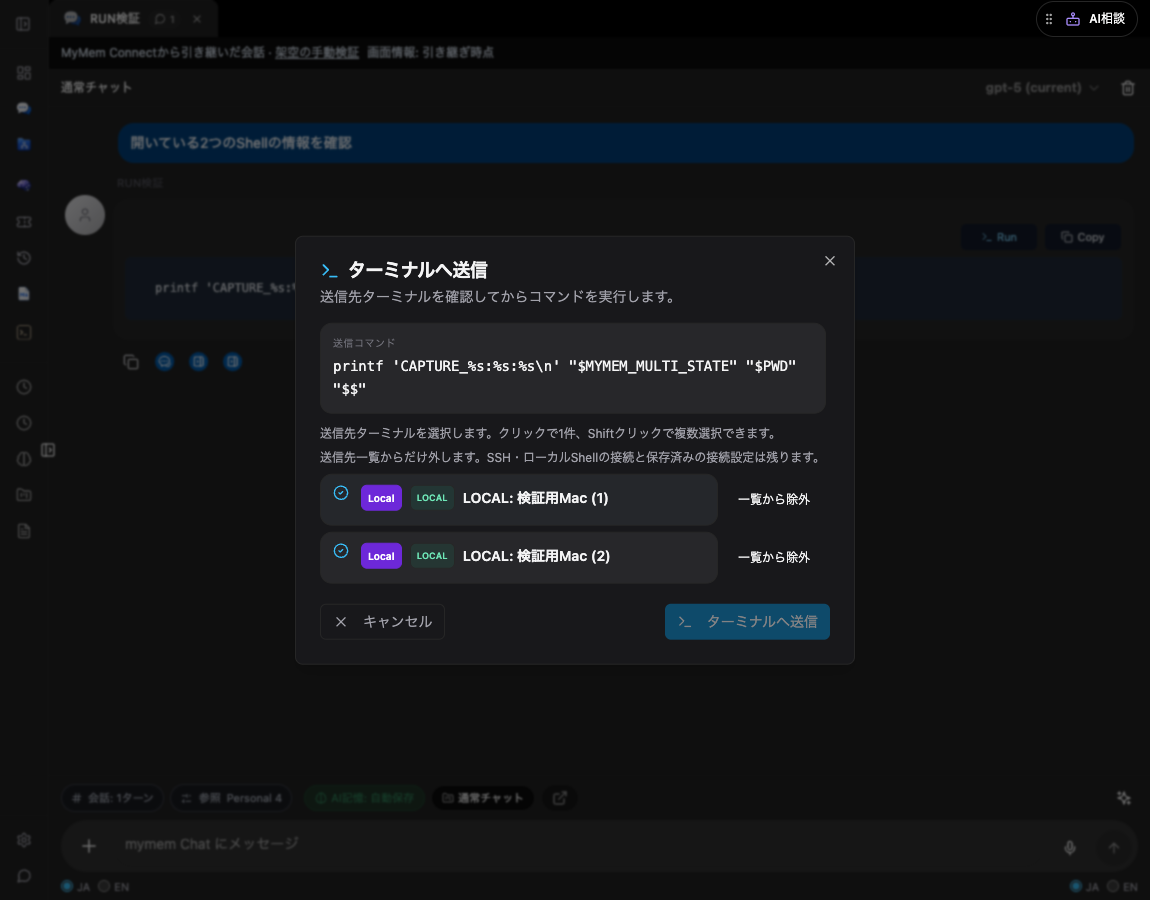
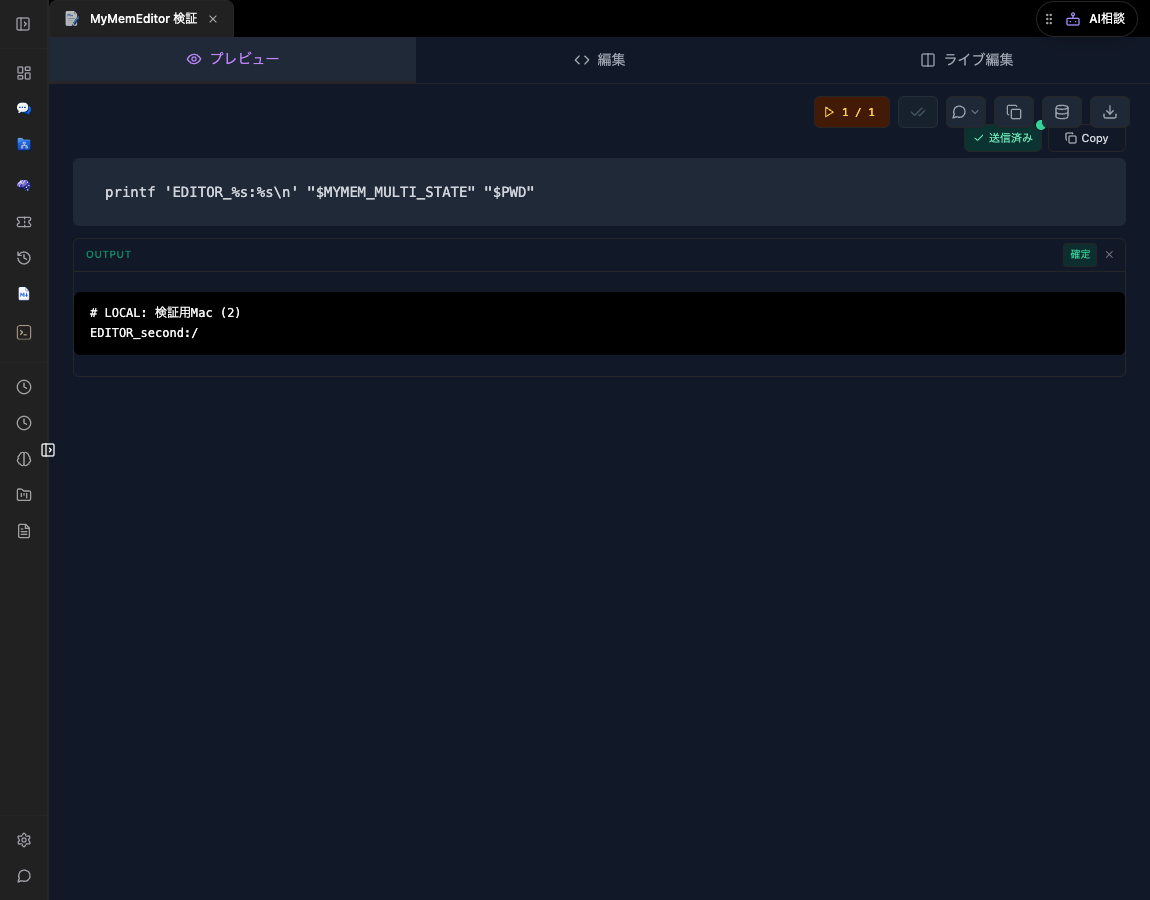
RUN一覧の 一覧から除外 は、そのShellを候補から外す操作です。Shellの切断・タブを閉じる操作・接続設定の削除にはなりません。除外した送信先を再表示で接続中の候補へ戻せます。全件を除外してもRunから確認画面を開き直して戻せます。再表示だけでコマンドを実行しません。
切断やタブを閉じると、そのタブのShellを終了します。再接続は新しいShellになるため、RUNでは新しい実行先を選び直してください。入力途中・別のRUN実行中のShellでは、その入力を上書きせずに拒否します。Webチャット側のRUNでも、LocalをShellごとに選択・除外できます。
この機能はWindows/Mac向けの0.36.15の通常配布に含まれます。接続一覧のLocal行にも、実際に接続したShellが1つ以上あれば緑の 接続中 を表示します。最後のShellを切断・終了すると表示を解除します。RUNから除外してもShellの接続は続くため、この表示は維持します。保存データと旧IDの違いも参照できます。
WindowsのPowerShellコードを実行する
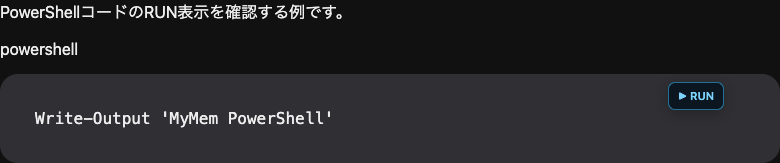
0.36.13から、Webチャットの powershell・pwsh・ps1 と明示されたコードにもRUNを表示します。0.36.14では、Windowsの空のプロンプトでも入力途中と誤認してRUNを止める問題を修正しました。端末起動時の応答をコマンド入力として数えていたためです。Windowsで実行結果の通知が失われる問題も修正し、日本語やオブジェクトの出力と失敗時の終了コードを取得します。MyMemとWebチャットを再読み込みし、Localへ再接続してください。実際の入力途中や別画面での拒否は維持します。対処手順も確認できます。
- MyMemの SSH/SFTP → Local接続 → Terminal を開き、WindowsのPowerShellに接続します。
- Webチャットに戻り、PowerShellコードの RUN を押します。
- 確認画面で、このWindowsの LOCAL 接続とコード本文を確認して実行します。
- 同じPowerShellの出力と、コード下の実行結果を確認します。
SSHや別OSのShellも開いている場合、実行したい接続を選んでください。コードの言語だけで実行先やShellを切り替えません。確認例は Write-Output 'MyMem PowerShell' のような短いコマンドから始められます。出力用のtext・terminal・consoleなどのブロックにはRUNを付けません。
接続・ファイル操作
- 左メニューの「SSH/SFTP」を開きます。
- ホスト・ポート・ユーザー・認証方法と、必要な中継設定を確認します。
- 接続操作を行い、ターミナルに接続先が表示されたことを確認します。
- ターミナルで作業します。SFTPでは画面に表示される取得・転送などの操作を使います。
- 転送状況は実行履歴・キューで確認します。
AIのコマンドを送る
- SSHターミナルを開いた状態で対応Webチャットを使います。
- shellコードの「RUN」を押します。
- 送信先のターミナルを選び、コマンドと警告を確認します。
- 承認して実行します。
- コード表示の下に付く実行結果を確認します。結果は次の質問の参考情報へ引き継げます。
採取した結果は対象Webチャット・会話ごとに扱います。別サービスや別会話へ持ち越しません。採取が完了するまで待ち、出力とターミナルの状態を確認してください。
0.35.2の送信先整理
RUNの送信先行の「一覧から除外」(旧版は「一覧から削除」)で、不要なターミナルを一覧から外せます。SSH接続や保存済み設定は保持します。「除外した送信先を再表示」(旧版は「削除した送信先を再表示」)で戻せます。全件を外しても、空の一覧から再表示できます。再表示で自動実行はしません。
注意点
RUNは実際のサーバーコマンドです。送信先・内容・変更の影響を確認します。秘密情報候補のマスクがあっても、すべての機密内容を自動検出する保証はありません。
0.35.2では、シェル切替時の結果採取とChatGPTの文書編集領域での結果表示を修正しました。出力の位置や接続先が古い場合は拡張とページを更新してください。