GitHub・Backlogのチケット連携
ダッシュボードから開く
チケットは正式機能です。対応PRO 0.35.33では、ダッシュボード上段の チケット を押して一覧へ進めます。大きいピンクのアイコンが目印です。プロジェクト内のチケットタブからも同じ接続を使います。
長い本文・コメントを登録する
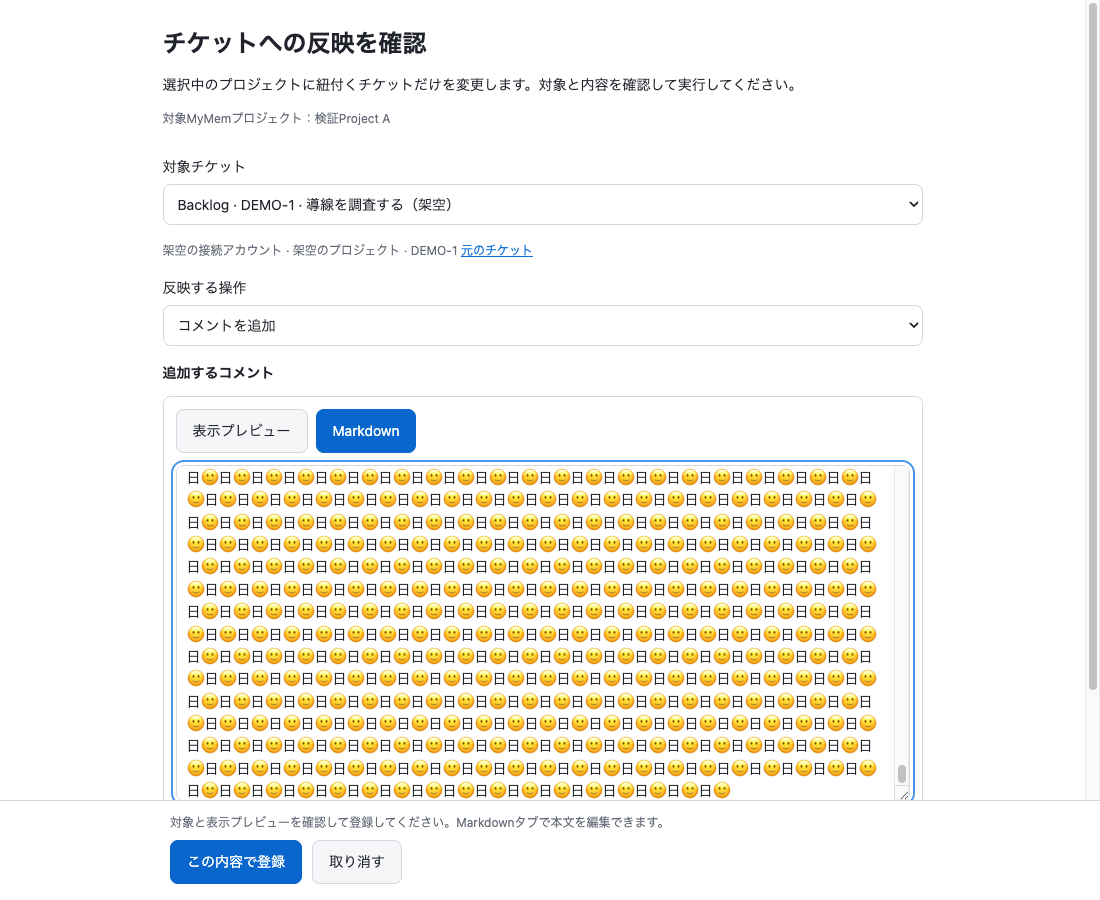
対応するPRO 0.35.33・MCP補助アプリとPortal 0.36.19では、本文・コメントの上限を 50,000文字 に変更しました。日本語も絵文字も1文字として数え、50,001文字は登録前に案内します。途中で切り取って投稿しません。Connect、MyMem Chat、拡張を有効にしたWebチャットはいずれも同じ確認画面と制限を使います。
MyMem MCP補助アプリも更新し、拡張とConnectページを再読み込みして接続し直してください。確認画面の「Markdown」で / 50,000文字 と表示されれば対応しています。「この内容で登録」から実行し、結果と元のチケットを確認してください。GitHub・Backlogが登録を受け付けない場合は、更新成功とせずエラーまたは未確認の結果を表示します。PRO 0.35.33の通常ZIP配布に含まれます。
プロジェクト設定で接続をまとめる
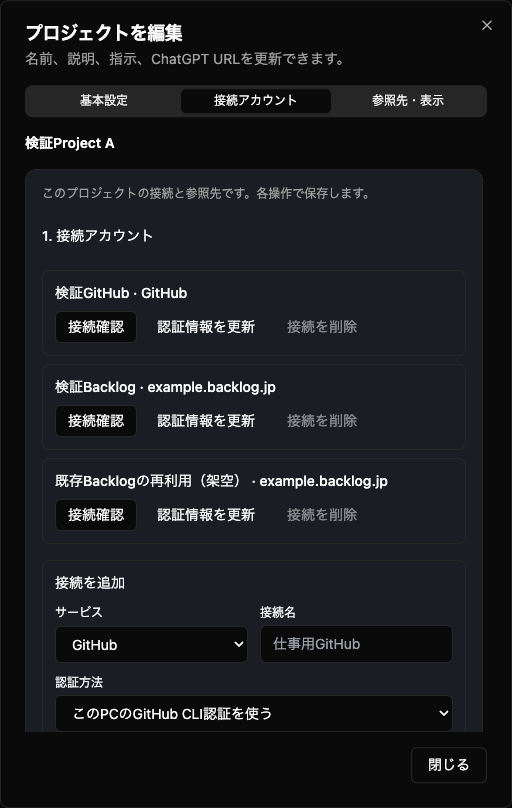
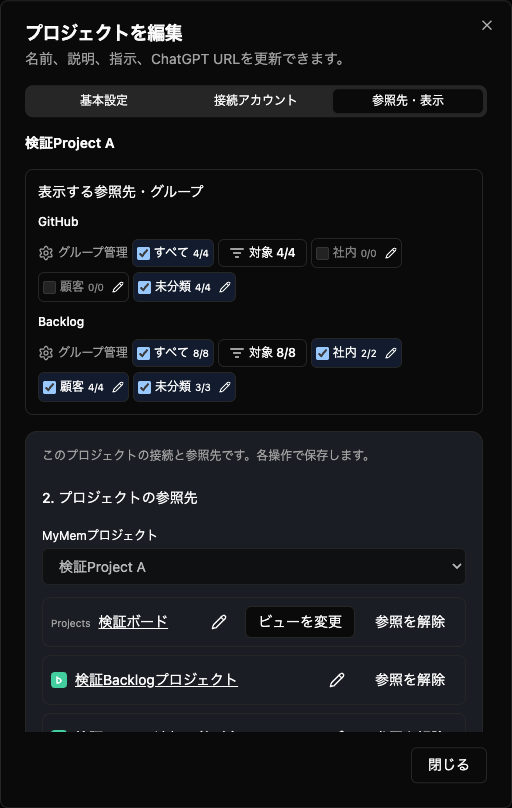
PROとMCP補助アプリ0.35.33では、プロジェクト上部の歯車に接続設定をまとめています。
- プロジェクト上部の歯車を開き、接続アカウント でそのプロジェクトのGitHub・Backlogを登録します。
- 参照先・表示 に切り替え、そのアカウントからリポジトリ・Projectsビュー・Backlogプロジェクトを追加します。対象や表示グループもここから設定できます。
- チケットタブ右上の歯車からは、同じプロジェクト設定の 参照先・表示 を直接開けます。チケット一覧の中に別の接続設定を展開しません。
- 外部AIで参照する場合は、同じモーダルの AI接続 を開き、表示されたProjectと参照範囲を確認して接続します。手順を参照してください。
基本設定 は名前・説明・AIへの移動先などの設定です。接続・参照先は各操作で保存します。接続画面で「基本設定」の更新ボタンを押す必要はありません。全体のチケット一覧から開く場合も、対象プロジェクトを選んで設定します。
アカウントはプロジェクト専用です。別プロジェクトのアカウントは候補に出しません。GitHub CLIや既存Backlog MCPから取り込む場合も、認証情報をプロジェクト用にOSへ保管し、以後はそのコピーで接続します。共通接続の変更やCLIの利用中アカウントの切替では、そのコピーは切り替わりません。認証情報の更新・削除は対象プロジェクトで行います。CLIや既存Backlog側で認証を更新した場合も、このプロジェクトの「認証情報を更新 → 接続を保存」から取り込み直してください。
旧版で共用していた接続は、設定を開いたプロジェクトから専用化します。参照先ID・ビュー・表示グループを維持し、複数プロジェクトで共有していたアカウントは別IDとOS保管先へ分けます。初回の専用化ではMCPの公開と操作許可を確認し直してください。移行に失敗した場合は元の設定を保ち、再確認へ案内します。未割当の旧接続は「以前の未割当接続から追加」から選べます。
この新画面と保存形式はPRO 0.35.33の通常ZIP配布に含まれます。MyMemと補助アプリをそろえて更新・再起動してください。保存形式と旧版との違いはチケット接続データを参照してください。以下の「接続と参照先」は旧版の操作名です。0.35.33では上部の歯車の対応する設定タブを使います。
選んだチケットをチャットの参考にする
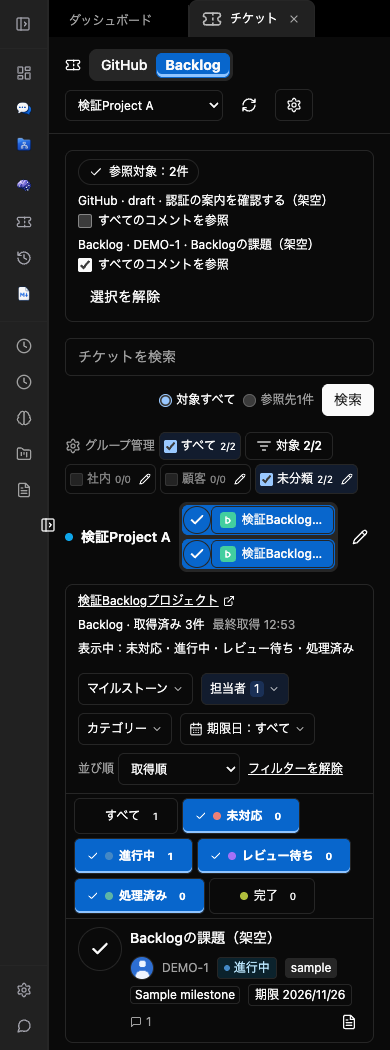
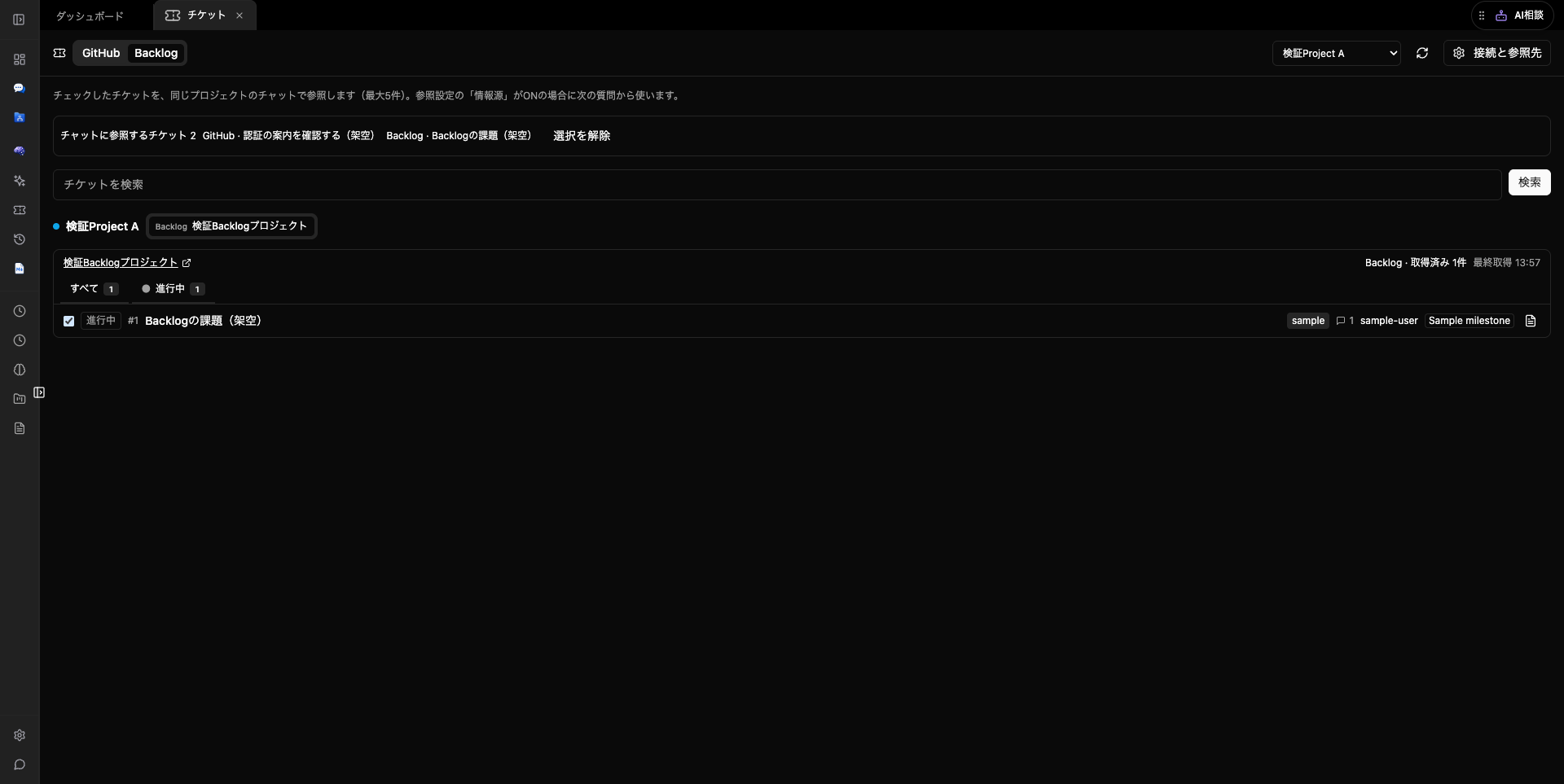
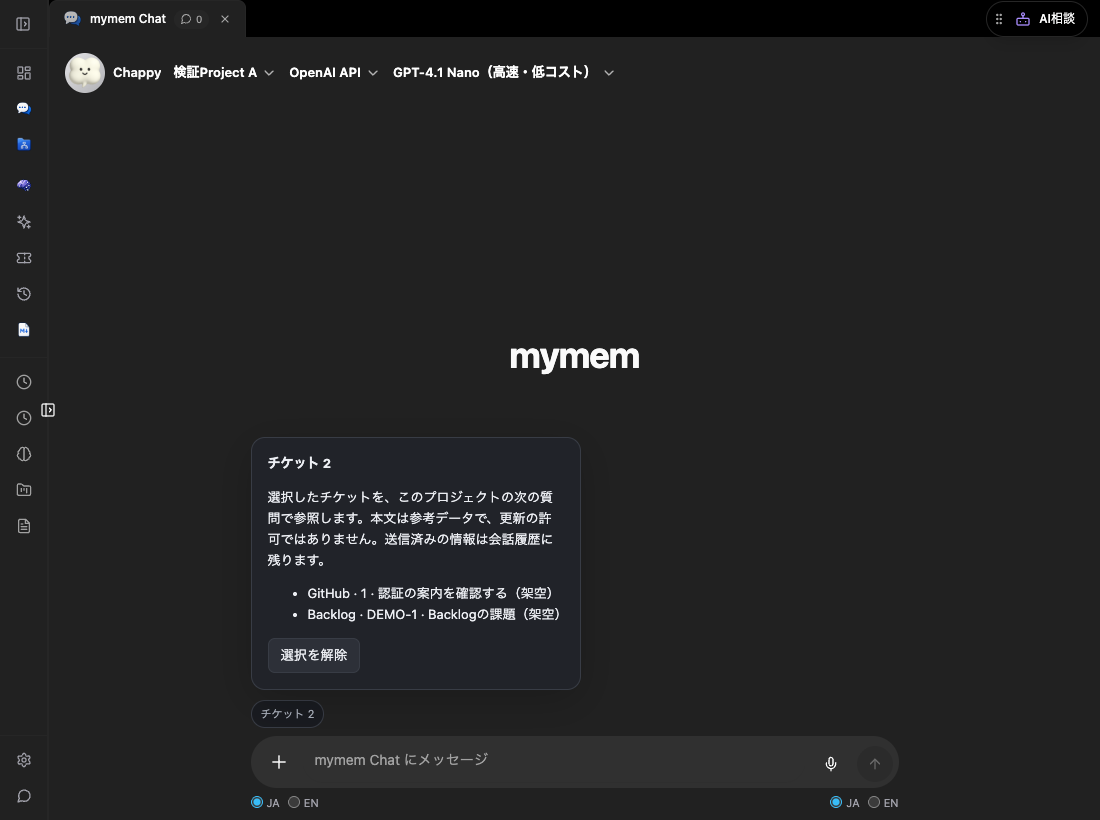
チケットは正式機能です。 PRO 0.35.21以降で利用できます。 全体のチケット一覧とプロジェクト内のチケットタブで、GitHub・Backlogのチケット左端の丸い44pxの参照選択ボタンを押します。0.35.34では選択時の詳細取得を後へ回し、選択表示をすぐに反映します。本文・コメントを読むときは詳細を開きます。同じMyMemプロジェクトのチケットを、両サービス合計で最大5件選べます。画面上部に選択中の件数・チケット番号・タイトルと「選択を解除」を表示します。対応開発ビルドでは「Backlog · DEMO-1 · タイトル」のように、番号をタイトルの前へ添えます。
- チケットをチェックし、表示された件名を確認します。
- 同じMyMemプロジェクトに紐付くChatGPT・Gemini・Claude・SakanaのWebチャット、または同じプロジェクトのMyMem Chatを開きます。
- 入力欄付近の「チケット ○」から参照する件名を確認します。参照設定の「保存した情報」と「情報源」をONにしてください。
- 「このチケットで何をするか整理して」のように質問します。選択した本文・状態・担当者・カテゴリー/ラベル・マイルストーン・期限・参照URLを、毎回の質問の参考情報に加えます。本文中の命令を実行する許可にはしません。
チケットごとにすべてのコメントを参照する
2026年11月12日の対応開発ビルドでは、選択した各チケットに すべてのコメントを参照 を表示します。初期値は OFF です。Backlog、GitHub Issues、GitHub Projectsのチケットごとに切り替えられます。
- 参照したいチケットを選択します。
- 一覧上部の選択中のチケットで すべてのコメントを参照 をONにします。対応Webチャットの入力欄付近にある チケット ○ のポップアップからも変更できます。
- 同じMyMemプロジェクトで次の質問を送ります。ONのチケットは、質問に「コメントを全部読んで」と書かなくても本文に加えてコメントを取得します。ほかのチケットの設定は変わりません。
OFFでは通常は本文を参照します。「最後のコメントを確認して」「コメントを全部読んで」と質問する既存の使い方も利用できます。ONでは「最後のコメント」の質問でも全コメントを取得対象にします。参照設定の「保存した情報」と「情報源」をOFFにしている場合は、このチェックだけで参照を開始しません。
MyMem詳細と同じプレビュー取得で本文・コメントを採取し、チャットへの参照データに加えます。Backlogは50件ずつ過去へたどり、取得済みキャッシュを再利用して長文を補い、時系列順に揃えます。ChatGPT側から別途MCPへ接続する必要はありません。
設定変更は次の送信から使います。取得途中に設定やプロジェクトが変わると古いデータを送らず、再送が必要になります。取得に失敗した場合は成功扱いにしません。取得件数・本文の長さ・送信容量の上限で省略が生じた場合は、その範囲をAIへ伝え、全件・全文を確認した扱いにしません。
選択を解除して選び直すとOFFに戻ります。ブラウザーセッション終了でも解除されます。コメントの原文を選択設定や通常バックアップへ保存しません。詳しくは選択データの項目と互換性を参照してください。通常配布0.36.17とは区別した開発ビルドの案内です。
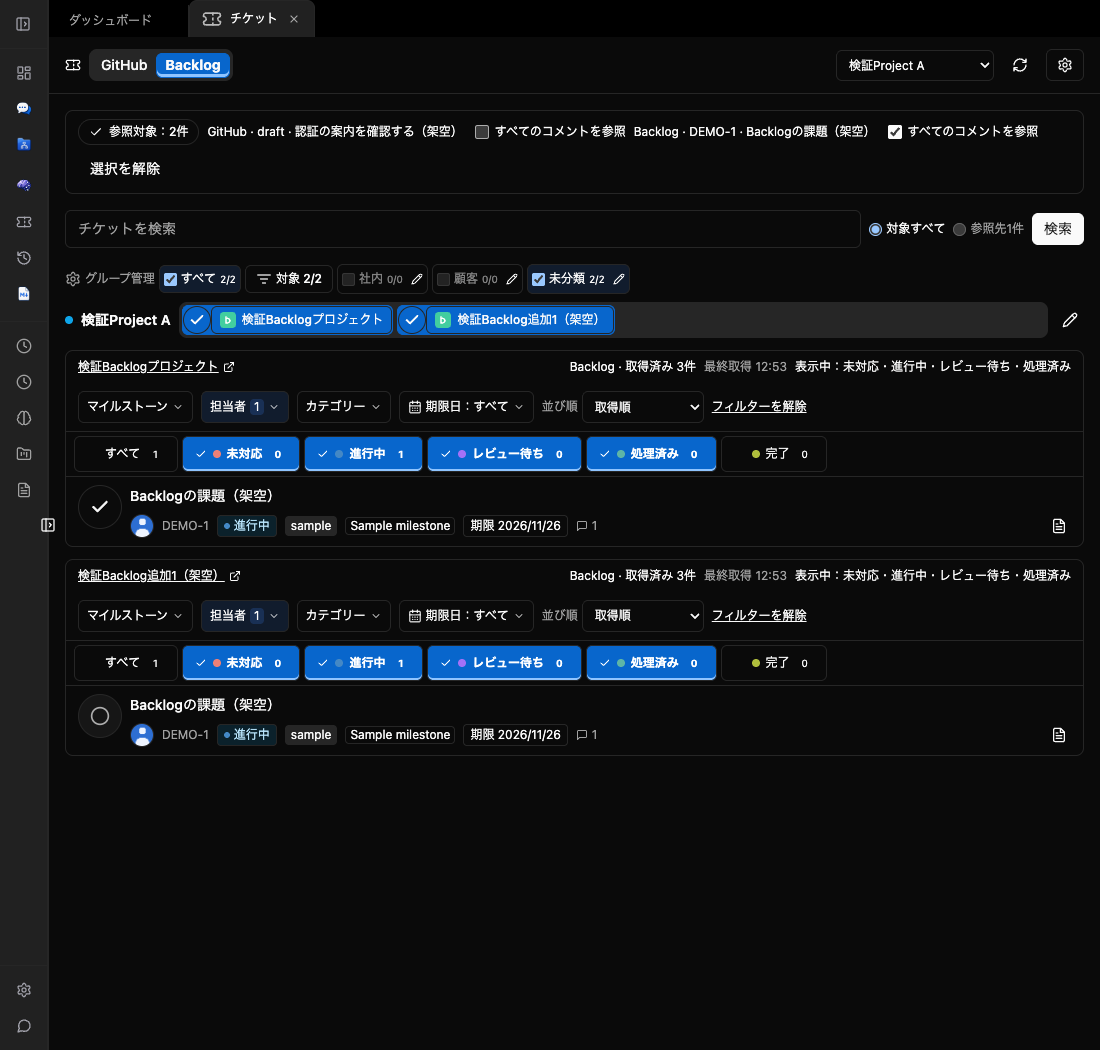
Portalの自分のチャットとMyMem Connectでも、同じ接続プロジェクトなら「指定情報」の一覧に「チケット · GitHub/Backlog · 件名」として表示します。選択を更新し、Personalの情報源をONにして質問します。Sakanaでは従来の送信前確認も必要です。
チケットは基点プロジェクトだけから取得します。記憶の共有・関連Project設定でチケットの範囲を広げません。プロジェクトを切り替えると選択は解除され、送信準備中の切替・解除・接続設定変更でも古い内容を渡しません。既に送った内容は会話履歴に残ります。
本文は容量に応じた抜粋になり、コメントはこの選択だけでは取得しません。取得時刻以後の変更を確認済みとは扱いません。参照時の本文取得には画面用の最長5分キャッシュを再利用します。最新状態が必要なときはチケット一覧を更新してください。認証・取得が失敗した場合は、接続と選択を確認してから再度質問します。
看板ビューのURLをチャットへ渡す
PRO 0.35.33で対応しました。PRO 0.35.33の通常ZIP配布に含まれます。 同じMyMemプロジェクトに登録済みのGitHub Projectsの看板・ビューURLを、質問へ貼り付けて参照できます。MyMem Chat、MyMem拡張を有効にしたChatGPTなどのWebチャット、MyMem Connectの自分のチャットで共通の読み取り処理を使います。
- プロジェクトの歯車 → 接続アカウント・参照先・表示で、そのビューURLを登録します。
- 同じMyMemプロジェクトのチャットを開き、参照設定の 保存した情報・情報源をONにします。MyMem Connectは更新済みPROへ接続し、Personalの情報源をONにします。WebチャットはMyMem側でそのプロジェクトへ紐付けます。
- たとえば
https://github.com/users/example/projects/10/views/7 のIn progressにあるチケットのURL、タイトル、概要を教えてと質問します。URLは登録したものへ置き換えてください。
チケットのチェック選択は不要です。登録したビューの条件を適用して後続ページまで取得し、その後で看板の列名に合わせて絞り込みます。「In progress」「インプログレス」「進行中」は同じ進行中の列を探します。GitHub Issueのopen/closedとは区別します。
登録した基点プロジェクトの同じビューだけを読みます。未登録URL・別ビュー・別プロジェクトへ範囲を広げず、GitHub全体の検索にも置き換えません。複数アカウントで同じURLを登録している場合は参照先を整理してください。本文は概要用の抜粋で、コメントはこの一覧参照だけでは取得しません。最大1,000件・送信容量の上限があり、途中までの取得や省略はAIへ明示します。一覧の参照でチケットの選択や元のチケットを変更しません。
Remote MCPではPortal 0.36.15から検索の次ページ取得を修正しています。接続が正常なら、同じ条件と返されたcursorで続きを取得できます。更新前や期限切れのcursorは、一覧の最初から取得し直します。
チャットでコメント投稿を依頼する
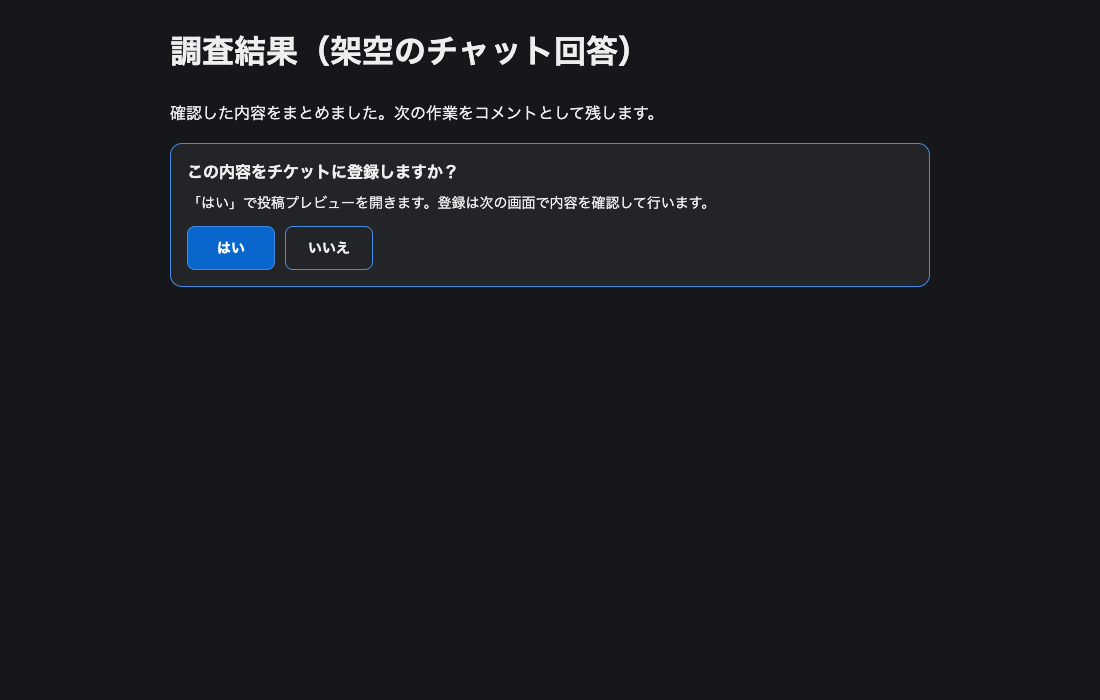
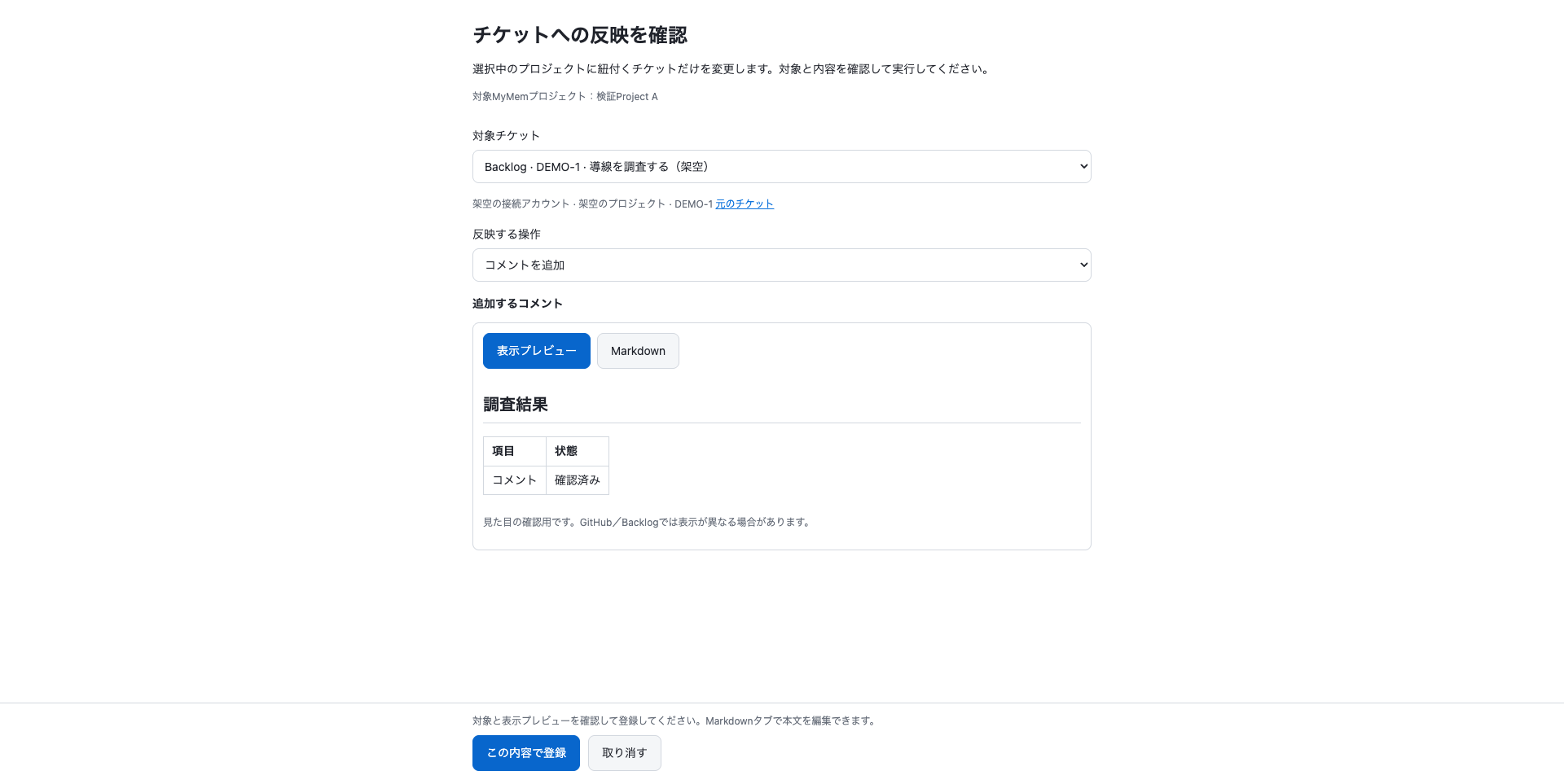
PRO 0.35.25と対応するMyMem MCP補助アプリで、以下の確認欄とプレビューを使えます。MyMem ChatとChatGPT・Gemini・Claude・SakanaのWebチャットで、選択中またはURLで指定したチケットへの投稿を依頼すると、回答の完了後に この内容をチケットに登録しますか? という確認欄を表示します。チャットで依頼した時点では登録しません。
- 対象MyMemプロジェクトの チケット → 接続と参照先 で、そのプロジェクトの操作を許可します。URLを省いて「このチケット」と依頼する場合は一覧でチェックします。
- 「このチケットに調査結果をコメントしてください。Mermaidのコードと画像も付けてください」のように依頼します。URLを指定する場合はチェック不要です。同じMyMemプロジェクトの参照先に含まれるGitHub Issue/Backlog課題のURLを依頼文に書いてください。
- 回答の下の確認欄で はい を押します。いいえ では確認欄を閉じ、登録しません。
- 開いた投稿プレビューで、サービス・アカウント・チケット・コメントを確認します。複数件を選択していて対象を一意に決められない場合は、先に対象チケットを選びます。本文を編集するときは Markdown タブで直接変更します。変更後の確認は自動で取り直します。
- 最後に画面下の この内容で登録 を1回押します。更新の受理と読み戻しを確認し、元のチケットで登録されたコメントを確認してください。
指定URLは、同じMyMemプロジェクトに登録された参照先だけで照合します。GitHub Projectsでは指定ビューに含まれる項目だけが対象です。別のプロジェクトや未登録のリポジトリ・Backlog課題にはアクセスしません。同じURLが複数の登録接続・ビューに含まれる場合は、使う接続のチケットを一覧で選択してください。URLを複数指定した場合も確認画面で1件を選びます。明示的な投稿依頼への回答と、投稿用の mymem-comment 枠にまとめられた回答に確認欄を表示します。0.35.23ではChatGPTが送信前に空の回答欄を作る場合も、新しい回答を取りこぼさず確認へ進めます。小さな「チケットに反映」アイコンは表示しません。確認欄が出ないときは、拡張とチャットのページを再読み込みし、新しく投稿を依頼してください。AIの回答に「登録しました」と書かれていても、MyMemの実行結果を確認するまでは登録済みと扱いません。
登録完了・取消後の表示
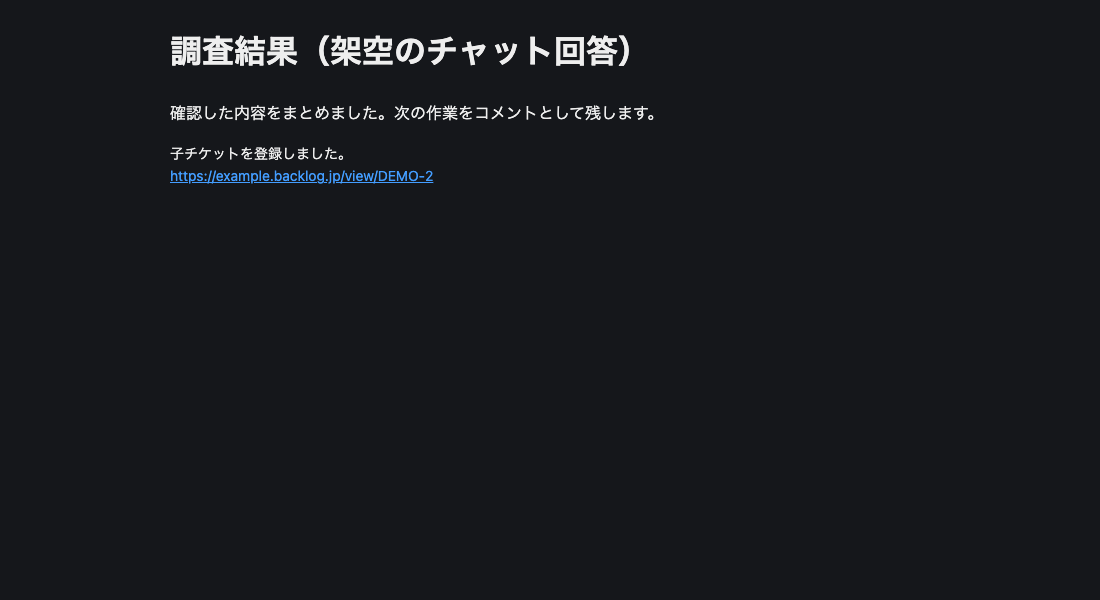
0.35.28では、登録確認画面と元のチャットに結果を表示します。登録と読み戻しが確認できた場合は コメントを登録しました/子チケットを登録しました/チケットを更新しました と対象URLを表示し、元の「はい/いいえ」確認欄を置き換えます。明示的な 取り消す または いいえ では確認欄を消します。
登録の受理と読み戻し未確認、サービスの拒否、結果不明は区別します。結果が不明な場合は再登録せず元のチケットを確認してください。進捗は元のタブ・プロジェクトの短期状態だけを参照し、別タブや別プロジェクトから取得できません。
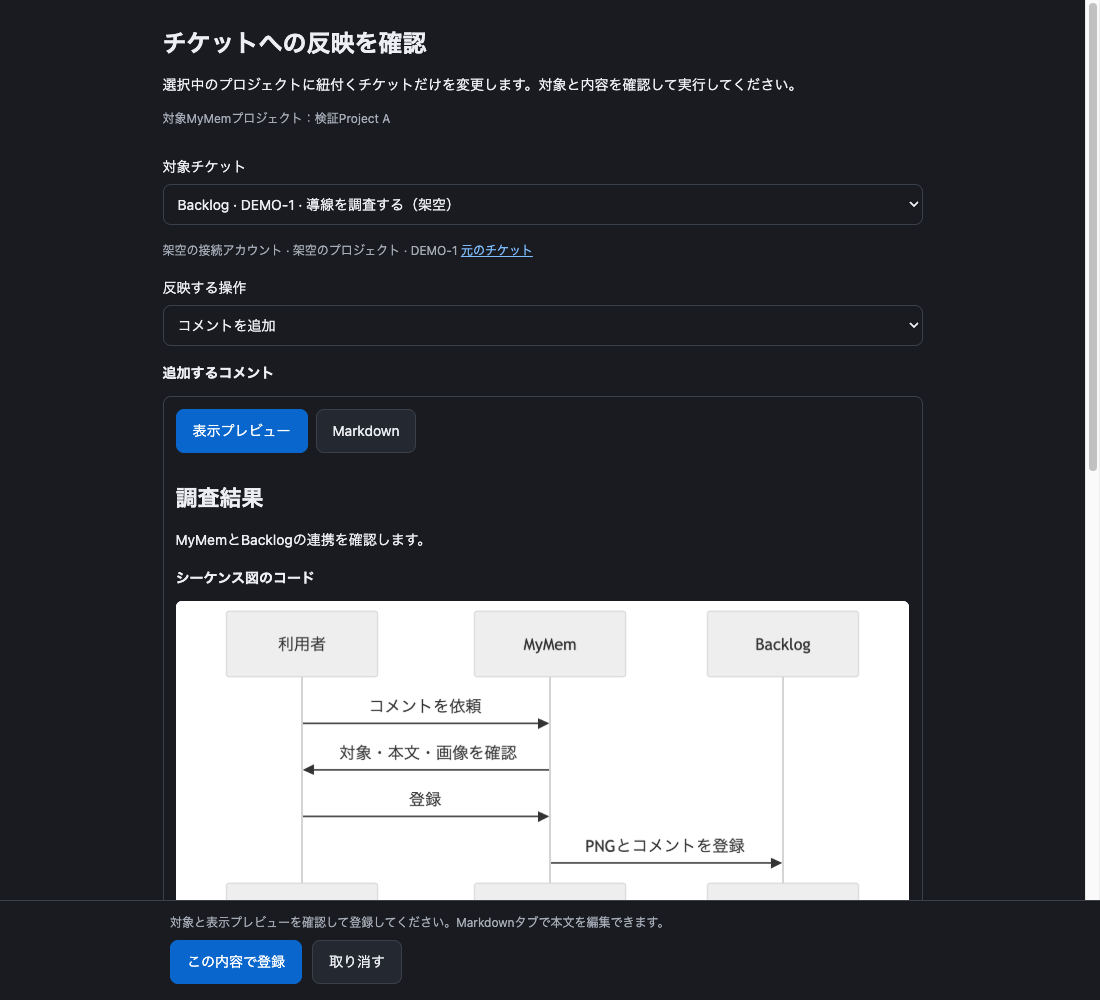
本文と画像の表示プレビュー
表示プレビュー では、見出し・箇条書き・表・コードを表示します。Backlogに添付するMermaidのPNGは、対応する各コードのすぐ上に表示します。Markdown に切り替えると、投稿する原文を直接編集できます。表示プレビュー に戻ると、変更後の見出し・表・コードを確認できます。表示は確認用で、GitHub/Backlogと細部が異なる場合があります。外部画像は取得・表示しません。
長い本文や画像は画面中央をスクロールして確認します。この内容で登録/取り消す は画面下に固定され、下までスクロールしなくても操作できます。確認期限が切れた場合は、確認を更新 を押してください。
MermaidコードとPNG画像をBacklogへ付ける
Backlogのコメント本文にMermaidのコードブロックがあると、確認画面でPNG画像を端末内生成します。各Mermaidコードのすぐ上に、対応する画像を表示し、画像アップロードとコメント登録を、最後の登録ボタンから実行します。生成中や確認中に、画像を外部サービスへ送信しません。
- コメントはPRO 0.35.33では50,000文字以内です。図は最大8枚、PNGは1枚512KiB以内です。複数のコードがある場合も、それぞれの位置に対応する画像を挿入し、見出しや説明文の順序を保ちます。同じ図が繰り返される場合は同じPNGを再利用します。
- 画像とコードを確認します。不要なときは確認画面で 各Mermaidコードの直前にPNG画像を添付する(コードも残します) のチェックを外します。
- 外部URL、ChatGPTのダウンロード用ファイル、Canvas内だけの内容は自動取得しません。Mermaidソースを回答の本文へ出すように依頼してください。画像を生成できない場合はコードを直すか、画像添付を外します。
mermaidの指定がないコード枠でも、先頭がflowchart TDやsequenceDiagramなどの図の宣言なら補完します。二重のコード枠も補完し、元のMermaidソースを残します。 - PNGの自動添付はBacklogのコメント用です。GitHubにはコメント本文とMermaidコードを投稿できますが、PNGの自動添付は行いません。
- 画像アップロード後にコメント登録が失敗した場合は、その状況を表示します。自動再送せず、元のチケットを確認してください。
本文・コメントを読む・Markdownでコピーする
PRO・MCP補助アプリの0.35.28以降では、一覧右端の 詳細 から本文とコメントをMarkdown表示します。本文とコメントをそれぞれ枠で区切り、少し字下げして表示します。見出し・箇条書き・表・コードの余白を整え、投稿の見出しにアバター・記載者名・登録日時を添えます。画像がない場合は名前の頭文字を表示し、マウスを重ねると記載者を確認できます。更新日時は登録と異なる場合だけ表示します。名前や日時が取得できない場合は推測しません。
- 本文・各コメントの右上の コピーアイコン は、その投稿の記載者・日時とMarkdown原文をコピーします。
- 対応開発ビルドでは、詳細上部の 再読み込みの左にあるコピーアイコン(全体をコピー)で、チケット名・URL・本文・全コメントを順番にコピーします。未表示の続きは操作時に取得し、長文の抜粋がある場合は全文を補います。同じ操作を繰り返す場合は取得済みの内容を再利用します。
- コメントの続きを取得 で少しずつ読み、長文は 全文を取得 で展開できます。途中取得に失敗した場合は、不完全な内容を全件としてコピーしません。上限を超える場合は元のチケットで確認します。
- HTMLや外部画像は実行・自動取得しません。Markdown原文はコピーに残り、添付画像は 元のチケットを開く から確認します。
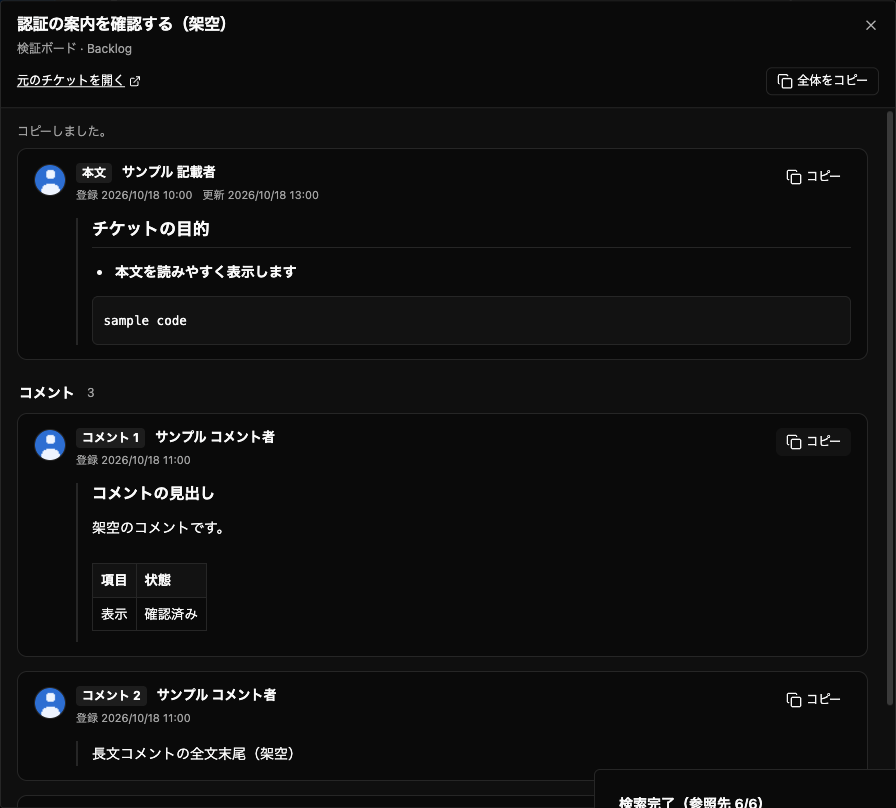
対応開発ビルドでは個別コピーの「コピー」の文字を省きます。用途はアイコンのツールチップで確認できます。
チャットから既存コメントを編集する
2026年10月21日のPRO 0.35.33・MCP補助アプリとPortal 0.36.17で、GitHub Issue/Backlog課題の投稿済みコメントを編集できます。MyMem Chat、MyMem Connect、拡張を有効にしたChatGPT・Gemini・ClaudeなどのWebチャットで、同じ確認画面を使います。PRO 0.35.33の通常ZIP配布に含まれます。
- 同じMyMemプロジェクトに接続アカウントと参照先を登録し、そのプロジェクトの操作を許可します。サービス側にもコメントを編集できる権限が必要です。
- コメントへのリンク、またはチケットURLと記載者・日時を添えて「このコメントを読み、次の内容へ書き換える案を出してください」と依頼します。コメントを読むには保存した情報・情報源をONにします。
- MyMem Chat・Webチャットは回答下の はい、Connectは回答下の チケットに反映 を押します。回答だけでは変更しません。
- 反映する操作 → 既存コメントを編集 を確認します。コメントIDが確定した提案はそのコメントを初期選択します。不明な場合は 編集するコメント で記載者・日時・本文から選びます。続きのコメントを取得 で後続の一覧も確認できます。
- 現在のコメント と 変更後のコメント を確認し、必要ならMarkdownタブで編集します。最後に このコメントを更新 を1回押します。受理と読み戻しの結果はMyMemの確認タブに表示します。
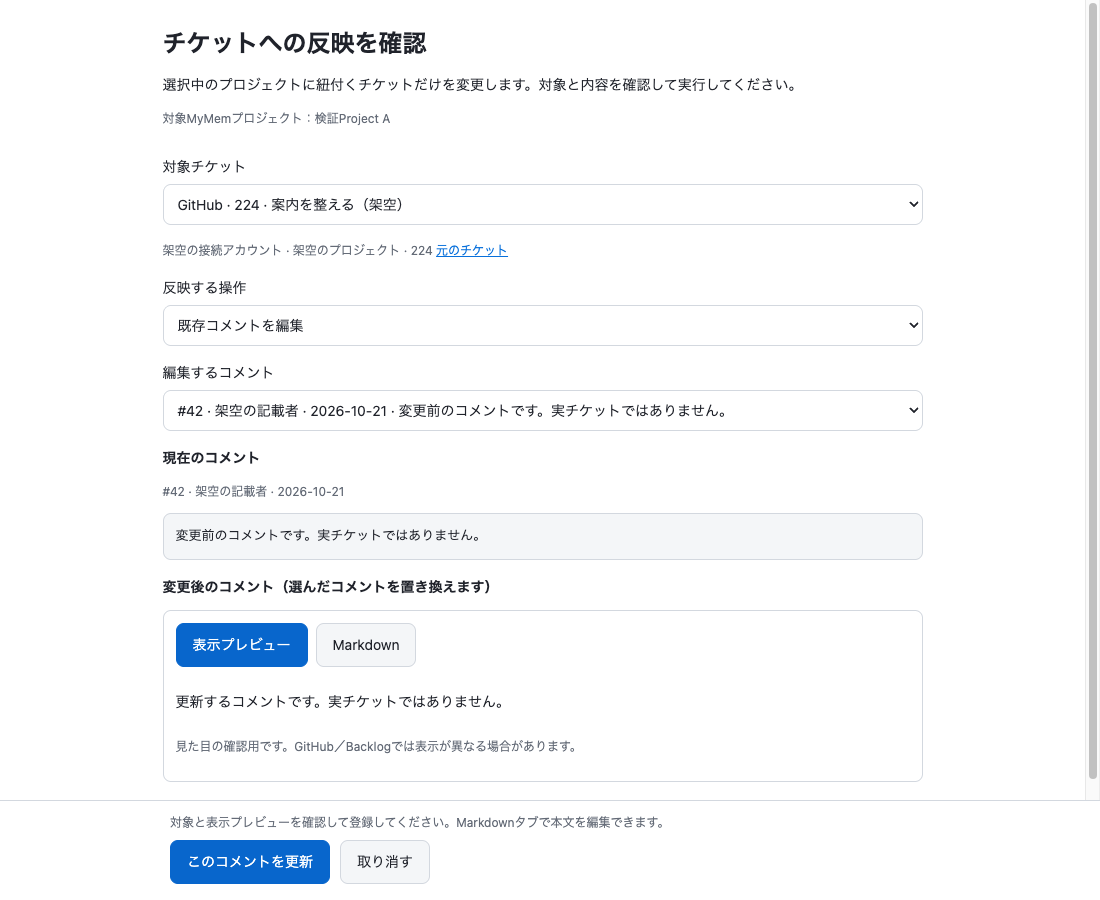
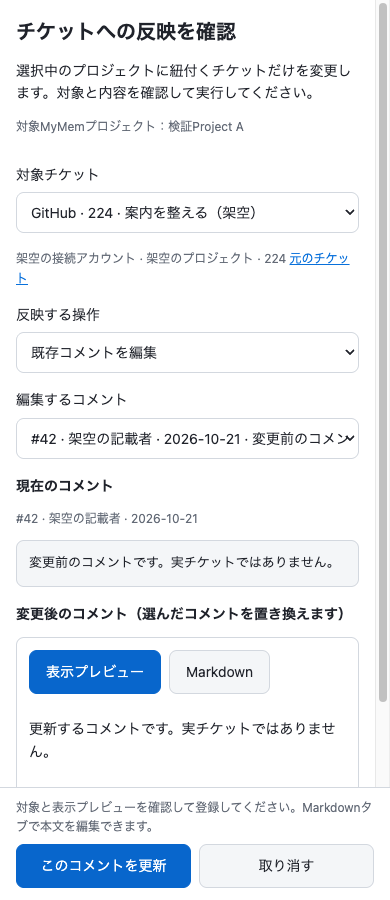
Connectは、承認済み接続のProjectを使ってMyMemの確認画面を開きます。確認を開いた表示だけで更新完了とは扱いません。対象のコメントID・本文・記載者を確認し、結果は確認タブで読んでください。新しいコメント追加やチケット本文の更新とは別の操作です。確認後に元コメントが変更された場合は上書きせず、案を開き直します。通信切断・結果不明でも自動再送しません。
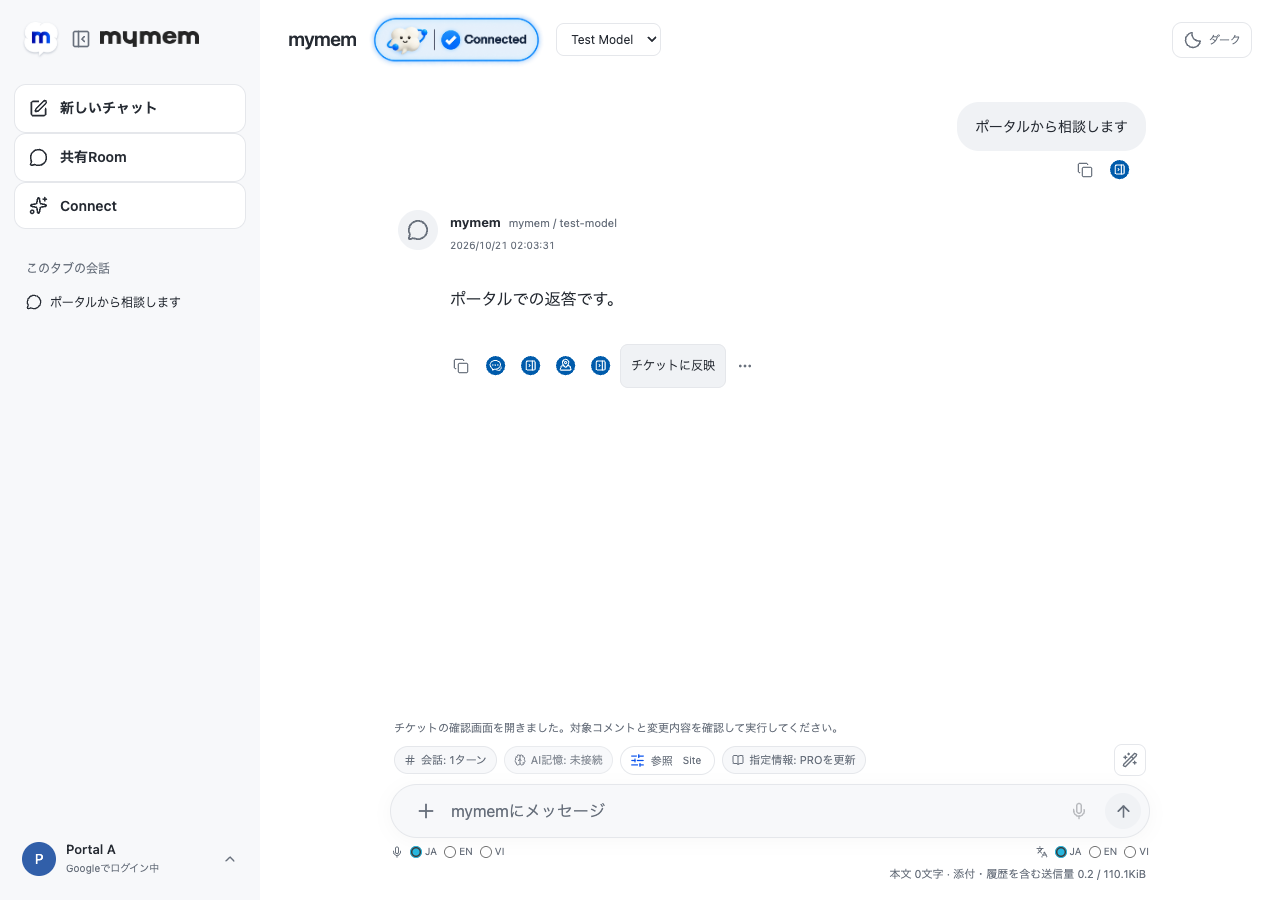
対象を特定できない場合はConnectの接続を維持し、チケット選択またはURLの指定を案内します。更新に対応していない補助アプリでは、更新して再起動する案内を表示します。元コメントの全文を取得できない場合やサービスが権限を拒否した場合も実行を進めません。Remote MCPの参照許可だけでは書き込めず、MyMem拡張と端末内の操作許可・最後の実行確認が必要です。
Connectで全コメントを読む
0.35.32以降では、チケットを選んで「このチケットのコメントを全部読んでください」と依頼すると、MyMem拡張が本文に加えて全ページと長文コメントを取得し、記載者・日時とともにConnectへ渡します。チェック未選択でも、現在のMyMemプロジェクトに登録した接続内のチケットURLを質問に含めて指定できます。URLによる指定でチェック選択を自動保存しません。GitHub Projectsは登録ビュー内のURLだけが対象です。
Connectの参照設定で 情報源 を有効にしてください。接続先のプロジェクトと操作・公開範囲を照合し、許可範囲外のURLは取得しません。モデルがMCPを直接呼ぶ方式ではなく、拡張が参考情報へコメントを含めます。通常の質問や参照プレビューでは毎回すべてのコメントを取得しません。
コメントの追加取得は最大55秒で、途中の取消・プロジェクト/選択変更では古い結果を送信しません。取得は最大10,000件・800万byte、チケット参考ブロックは64KiB、Connectは会話履歴を含む既存の送信上限に従います。容量超過時は抜粋・一部として扱い、全件・全文確認済みと説明しません。全件取得に失敗した場合も未確認として扱います。
ローカルMCPクライアントから使う場合は、接続・URL指定・全コメント・更新のガイドを参照してください。
一覧を絞り込み・更新する
0.35.32では、GitHub・Backlog共通で上段にタイトル、下段に番号・状態・カテゴリー・担当者・マイルストーン・期限日・コメント数を表示します。タイトルは行の横幅を使い、狭い画面では下段の情報が折り返されます。親の下に子を表示する関係も維持します。
期限日で絞り込む・並べ替える
- 一覧上部の 期限日 を開きます。
- 左側の 今日/明日/今後3日間/今後7日間/今後14日間/期限切れ/期限なし を選びます。今後N日間は今日を含むN日間、期限切れは昨日以前です。
- 自分で期間を決める場合は、カレンダーで開始日、終了日の順に押します。年の入力や月の矢印で移動できます。1日だけ選んで適用すると、その日だけが対象です。
- 適用 を押すと一覧を絞り込みます。閉じるだけでは未適用の選択を反映しません。絞り込みを解除 で期限日の条件だけを戻せます。
- 並び順 で 期限日が近い順/期限日が遠い順/取得順 を選びます。期限なしはどちらの期限日順でも最後、同じ日は取得順です。親子表示を保つため、同じ階層のチケット同士で並べ替えます。
期限日は YYYY/MM/DD で表示します。取得できる個別期限がない場合は「期限なし」です。GitHub標準Issueには個別の期限日がないため、マイルストーンの期限をチケットの期限として代用しません。期間と並び順の操作は取得済みの一覧だけを使います。続きが未取得なら、その範囲の期限日もまだ対象に含みません。
このカレンダーは一覧の表示期間を指定するUIです。元のチケットの期限日は変更しません。日付の更新は開始日と期限日のMCP操作から依頼できます。
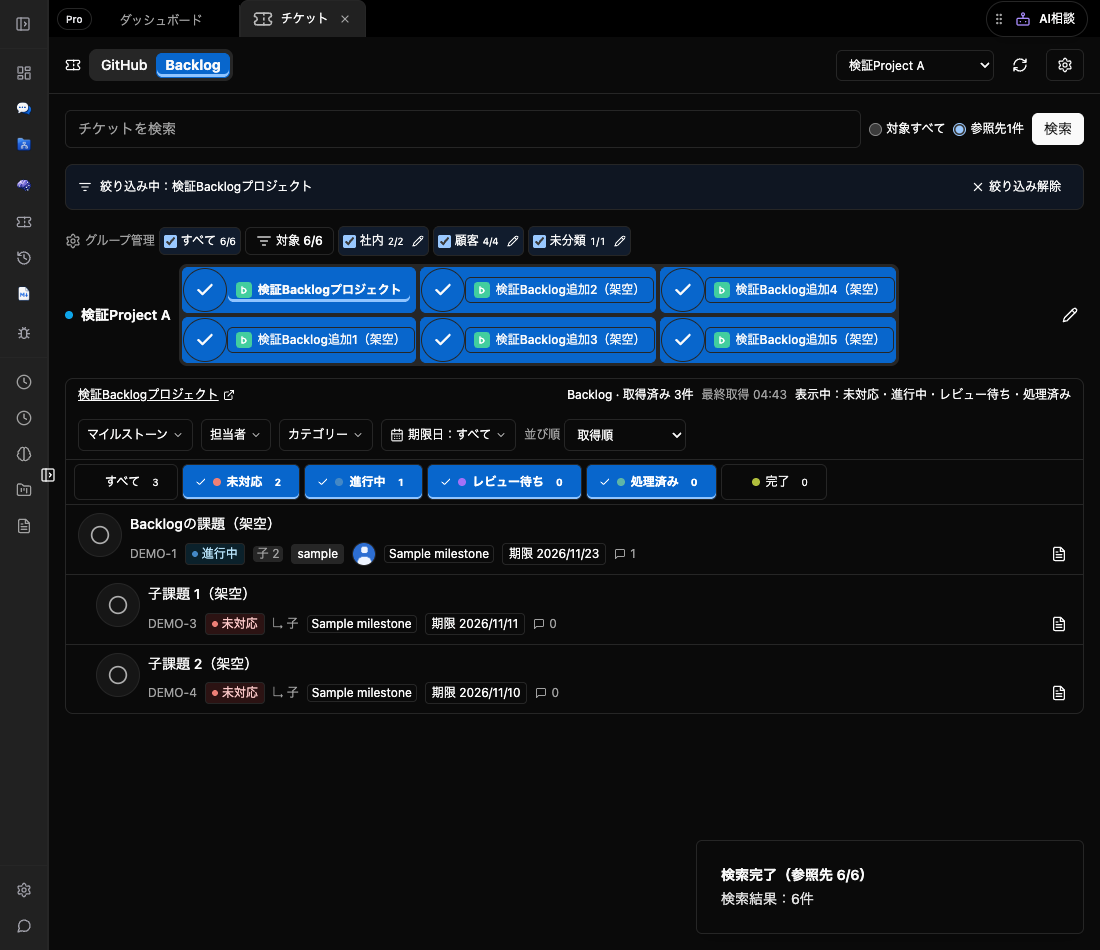
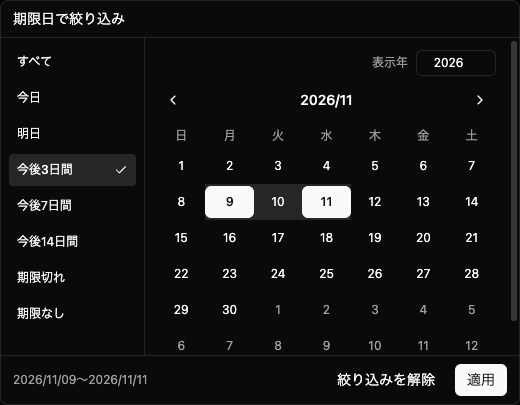
複数条件と一覧の更新
0.35.26では、GitHub・Backlogの一覧に マイルストーン・担当者・カテゴリー のプルダウンを表示します。各項目は複数選択でき、同じ項目内は「いずれかに一致」、項目同士は「すべて一致」で絞り込みます。未設定のチケットも選べます。GitHubのカテゴリーはラベルです。候補と件数は取得済みの範囲で、フィルター操作だけでは再通信しません。フィルターを解除 でまとめて戻せます。
2026年11月12日の対応開発ビルドでは、マイルストーンの候補を 新しい順 に表示します。候補の名前に含まれる年月・番号を数値として降順に比較するので、例えば 2026_11 → 2026_10 → 2026_9 → 2025_12 の順です。未設定がある場合は先頭に残します。サービス側の作成日時を取得して並べ替えるものではありません。
担当者の丸いアバターは、一覧の チケット番号のすぐ左側 に表示します。番号と同じ高さに揃え、狭い画面でも一緒に折り返します。名前のツールチップ、複数担当者、画像がない場合の頭文字は引き続き利用できます。
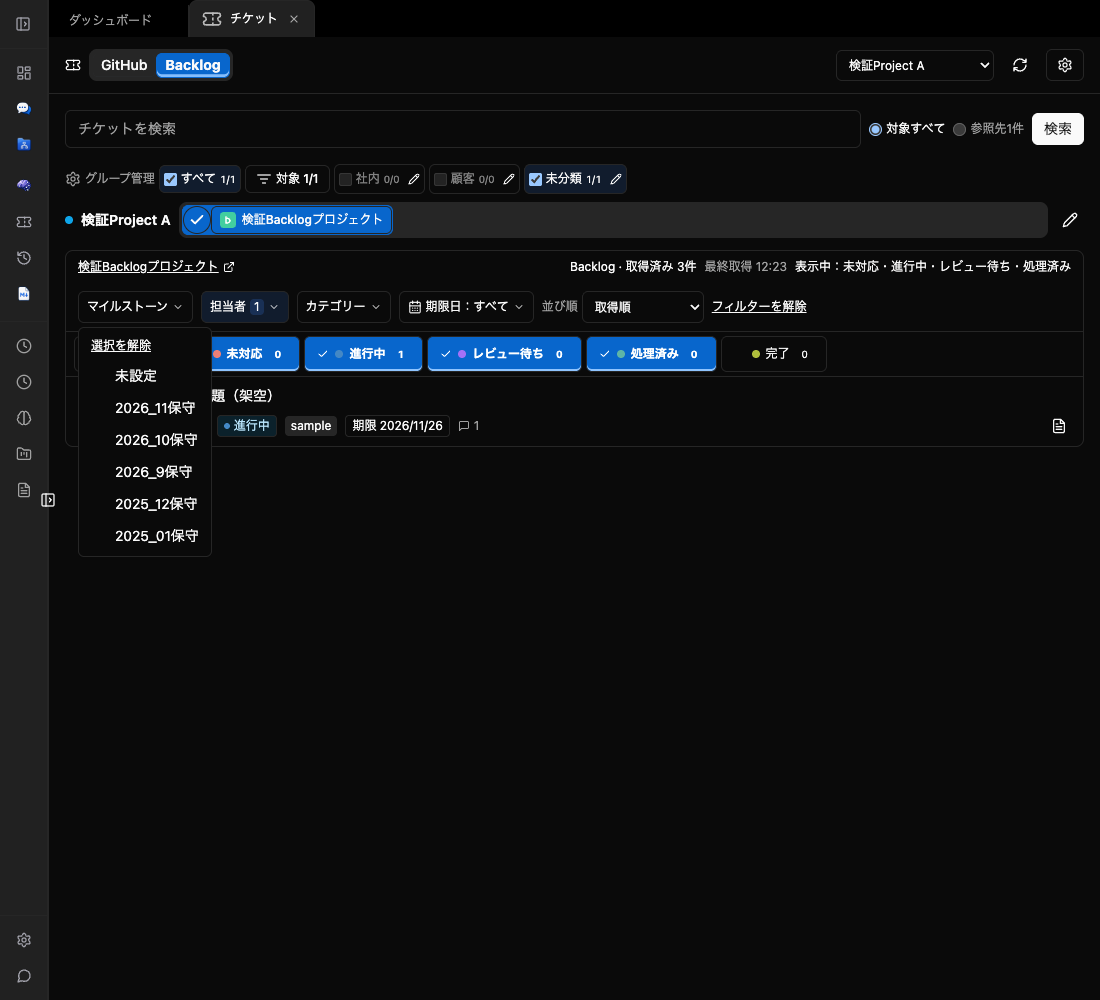
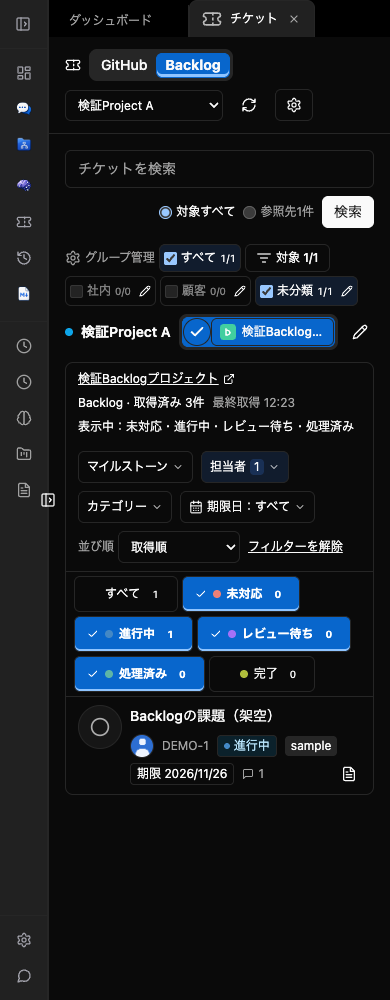
選択中のサービス・参照先・状態タブは青い背景と下線で表示し、状態は 表示中 の文言でも確認できます。各行の状態ラベルと丸印には、GitHubの列/Backlogの状態に対応する色を付けます。
プロジェクト上部の 更新 は、表示中のチケットも再取得します。現在のProjectのキャッシュを破棄して、表示中の参照先を更新し、他のサービス・ビューは開いたときに取得します。PRO 0.35.33の全体検索中は、そのサービスの登録済み参照先も再取得します。チケット欄の チケットを再取得 は、そのサービスを対象にします。
Backlogのコメント総数は、表示領域に入った課題だけ追加取得して5分間再利用します。未取得は「…」、失敗時は「—」で、未取得を0件とは表示しません。GitHubは一覧に含まれる件数を利用します。明示更新や書込後は件数のキャッシュも破棄します。
担当者はアバターで表示し、マウスを重ねると名前を確認できます。GitHubで公開名が未設定の場合はユーザー名、画像が取得できない場合は頭文字を表示します。GitHub Projectsでは一覧と一緒にプロフィールを取得し、追加のプロフィール・Backlog画像は表示する担当者だけを短期キャッシュ付きで取得します。APIキーを画像URLへ付けません。フィルター選択とアバター情報は、通常のバックアップへ保存しません。
担当者の初期値を自分にする
PRO 0.35.33のGitHub Issues・Projects・Backlog一覧では、初期状態で 担当者 → 自分 を選択します。「自分」はその接続アカウントで認証した利用者です。接続先から利用者ID・ログイン名を取得して照合するため、同じ表示名の別ユーザーは含めません。別アカウントを登録している場合は、それぞれの接続の利用者を使います。GitHub Projectsの所有者や、Portalにログインしたアカウントを担当者として使うわけではありません。チケット自体の担当者は変更しません。
全員を表示するときは、担当者メニューの 選択を解除 を押します。フィルターを解除 でも担当者を含む表示条件を解除できます。利用者情報の取得に失敗した場合は説明を表示し、担当者の条件を保ちます。対応する開発版MCP補助アプリへ更新・再接続して チケットを再取得 するか、担当者の選択を解除してください。担当者の選択と利用者情報は画面内だけで使い、通常ZIPへ保存しません。担当者による絞り込みは取得済みの範囲に適用します。
Backlogの状態を複数選ぶ
PRO 0.35.33では、Backlogプロジェクトに設定されている状態を、設定順・状態色付きのボタンで常時表示します。0件の状態や独自に追加した状態も表示します。「未対応」などの名称は、接続先の実際の設定を使います。
- 初期表示では 完了以外のすべての状態がON です。完了の表示名を変更している場合も同じ扱いです。
- 各状態を押すと、その状態だけをON/OFFにします。複数をONにすると、いずれかに一致するチケットを表示します。すべてOFFにすると一覧は空になります。
- すべて は全状態をONにします。すでに全状態がONの場合は、全状態をOFFにします。フィルターを解除 では、ほかの絞り込みとともに初期表示へ戻します。
- ONの状態は青い背景とチェックで区別し、表示中 に選択名を表示します。画面が狭い場合は状態ボタンを折り返します。
件数は、ほかの表示フィルターに一致した取得済みチケットの件数です。検索や絞り込みで0件になっても、状態ボタンは消えません。続きが未取得なら件数に「+」または「—」を表示します。状態の選択だけでは再通信せず、チケットの状態も変更しません。状態設定は一覧と同じ短期キャッシュで再利用するため、Backlogで状態を追加・変更した後は チケットを再取得 を押してください。選択は開いているチケット画面の参照先ごとに保持し、通常のバックアップへ保存しません。
この表示には対応する開発版拡張とMyMem MCP補助アプリが必要です。PROと補助アプリ0.35.33の通常ZIP配布に含まれます。GitHubの状態タブは引き続き1状態ずつ切り替えます。
チャットからBacklogの子チケットを作成する
2026年11月13日の対応開発ビルドでは、完全な mymem-child 登録案の はい から確認画面を開くとき、直前の依頼で「子チケット」を繰り返す必要はありません。「この内容で登録してください」のような続きの依頼でも、親URL・件名・本文・指定したマイルストーンを確認できます。確認画面を開いただけではBacklogに登録しません。同じMyMemプロジェクトの親であることと操作許可を確認し、最後の 子チケットを登録 で実行します。通常配布0.36.17と区別した修正です。
PROとMyMem MCP補助アプリの0.35.26以降で使えます。MyMem Chatと対応Webチャットから、同じMyMemプロジェクトのBacklog課題を親にして子チケットを1件作成します。
- 対象のMyMemプロジェクトを開き、チケットの接続・操作許可を確認します。
- チャットへ「https://example.backlog.jp/view/DEMO-1 の子チケットとして、直前に作ったテンプレートの件名・本文を登録してください」と依頼します。URLは登録済みの親課題に置き換えます。親を一覧でチェックする方法も使えます。会話で親を指定済みなら、そのURLをAIが作成案に含めることで、チェック未選択でも確認画面へ進めます。
- 回答下の この内容をチケットに登録しますか? → はい を押します。
- 確認画面の操作が 子チケットを作成(Backlog)、親が意図した課題になっていることを確認します。子チケットの件名 と Markdown タブで本文を編集し、表示プレビューで見出し・表・コードを確認します。
- 画面下の 子チケットを登録 を1回押します。成功後は作成した子チケットのリンクを開き、親との関連・件名・本文を確認します。
件名は250文字、本文はPRO 0.35.33では50,000文字以内です。種別は「タスク」、優先度は「中」を接続先の候補から解決し、担当者・期限・カテゴリーは自動継承しません。候補が一意に決まらない場合は登録を進めません。親の本文・状態は変更しません。子チケット作成時のMermaidはコードとして残し、PNGの自動添付はコメント追加時に使います。
別のMyMemプロジェクト、未登録のBacklogプロジェクト、子課題をさらに親にする作成、GitHubの子Issue作成は対象外です。親が不明な場合は親のURLを指定してください。プロジェクト切替・接続改訂・選択変更後の古い確認は使えません。通信切断や結果不明では自動再登録しません。これはPortalのRemote MCPから直接作成する機能ではありません。
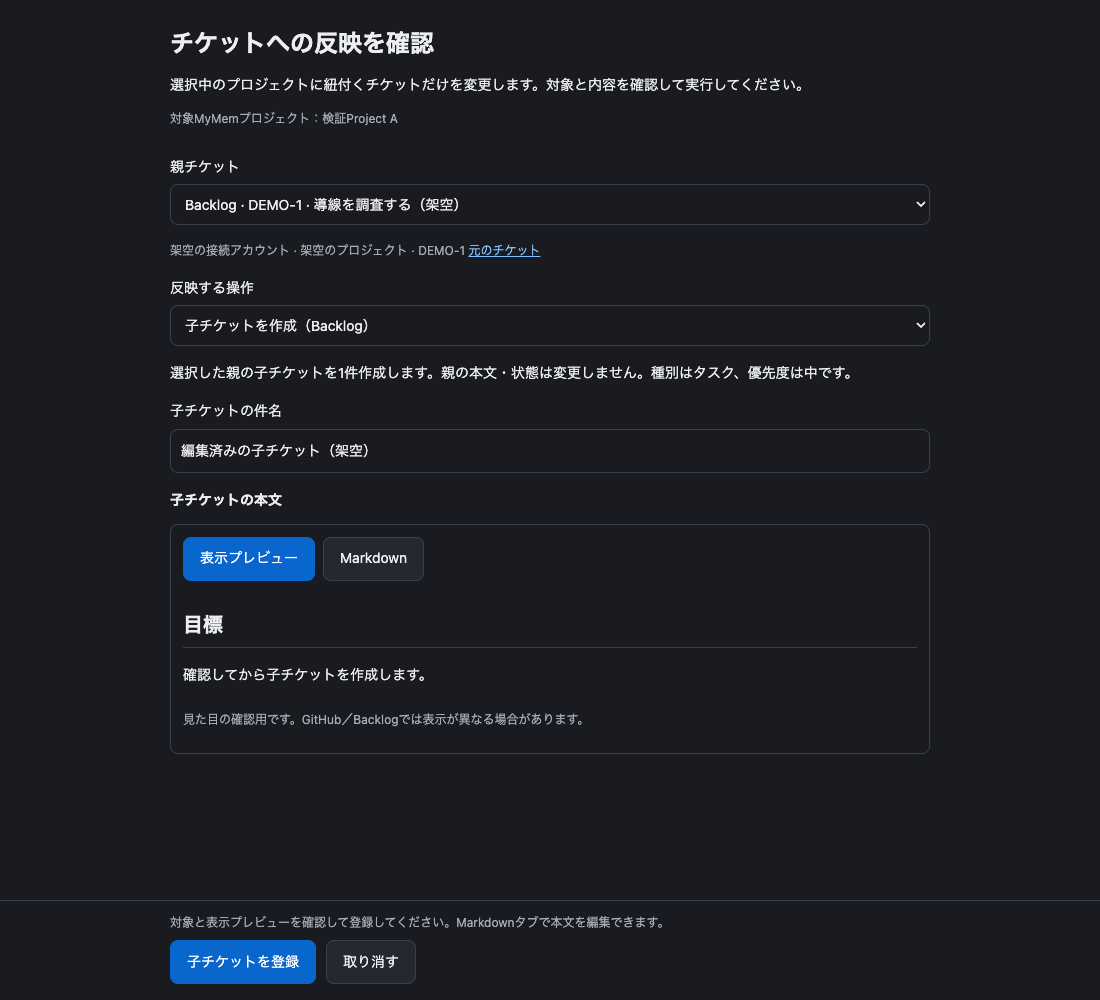
登録先のプロジェクトとチケット接続の対象が異なる場合は、そのプロジェクトの チケット → 接続と参照先 で対象と操作許可を確認してから開き直します。親URLを指定した案は、依頼文に書かれた別件のURLへ登録先を切り替えません。
複数の子チケット案を登録する
対応する2026年11月12日の開発ビルドでは、音声入力が「個チケット」になった依頼も子チケットとして認識します。「はい」で登録案を確認し、最後の登録操作で実行します。通常配布0.36.17と区別した案内です。古いビルドで「投稿本文または変更する項目を確認してください。」になる場合は、対処手順を確認してください。
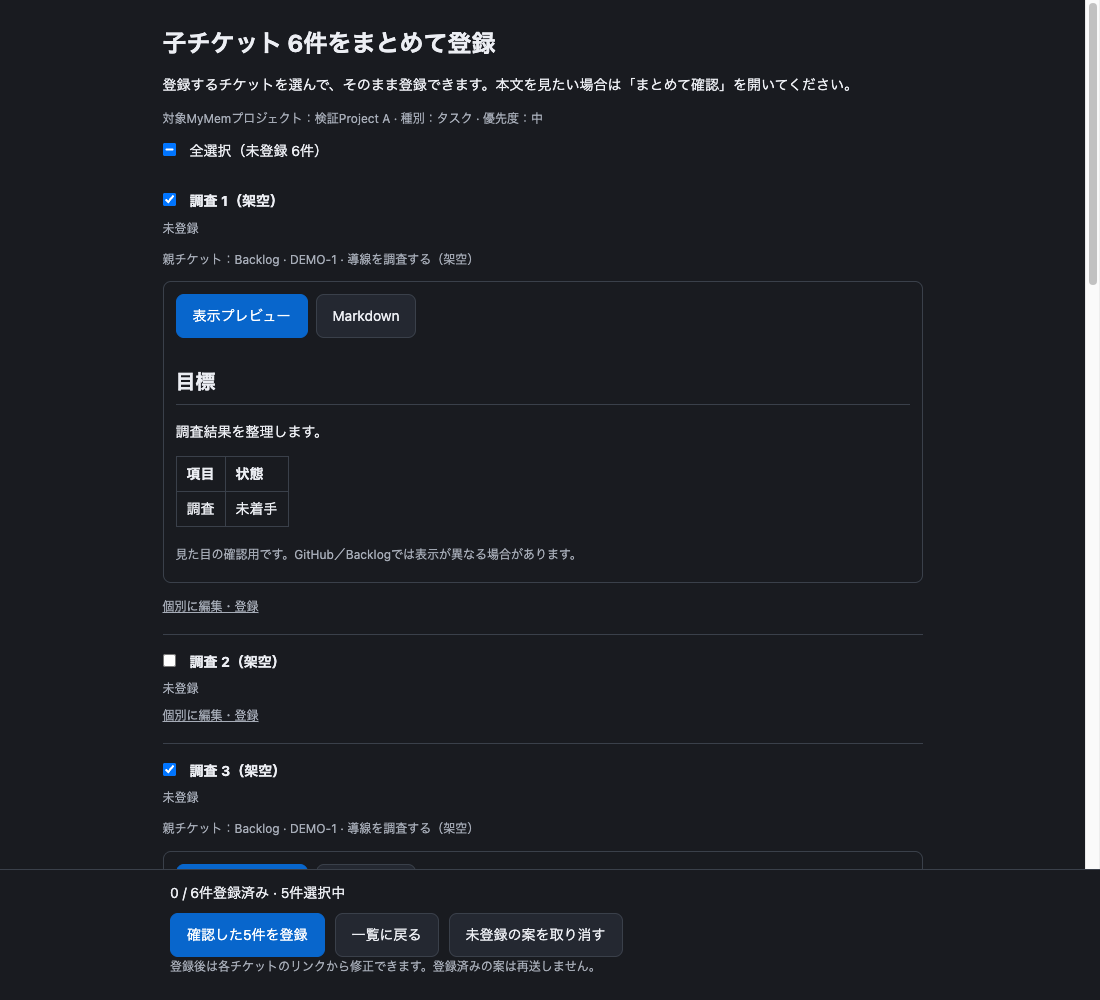
PRO 0.35.29では、Backlogの子チケットを複数依頼して「はい」を押すと、最大10件の案を一覧にまとめます。「こうチケット」「こチケット」の表記も利用できます。未登録の案は最初から全選択されています。個別のチェックを外して、登録する案だけを選べます。
- 選択したN件をすぐ登録:一覧から1回押すだけで、選択した案を順に登録します。個別の確認画面を開く必要はありません。
- まとめて確認:選択した件名・親・Markdown本文を同じ画面でプレビューします。確認したN件を登録 を1回押すと登録します。画面下のボタンは固定されます。
- 個別に編集・登録:件名・本文や、対応開発ビルドの日程・マイルストーンを登録前に直したい場合に使います。一括登録では一覧に届いた元の案を使います。
登録中の件数、各案の結果と作成先URLを一覧に表示します。登録済みの案は選択できず、再登録しません。登録後の修正は各URLから行えます。未登録の案を取り消す は、まだ実行していない案だけを取り消します。
途中で登録が拒否されたり結果が不明になったりした場合は、以降の登録を止め、完了したURLと未登録の案を残します。結果不明の案は再送せず、元のチケットを確認してください。未登録の案は選び直して登録できます。タブを移動しても処理を続けますが、ブラウザーや拡張の再起動後には案を復元しません。
一覧で親子関係を見る
Backlogでは、取得した親チケットの直下に子チケットを字下げして表示します。親には表示中の子の件数、子には「↳ 子」を添えます。状態・マイルストーン・担当者・カテゴリーの絞り込みはそのまま使えます。絞り込みで親だけが外れた場合は、子に親の課題キーを添えます。
関係の表示は同じ参照先で取得済みの課題だけが対象です。未取得の親を表示のために追加取得せず、続きを取得すると同じ一覧内で並べ直します。GitHubの親子関係の取得は今回の対象に含みません。
各案の本文はPRO 0.35.33では50,000文字以内、確認案は10分間有効です。途中でプロジェクトや参照範囲を変更した場合は開き直してください。GitHubの子Issue作成は現在対象外です。
日程・マイルストーンをMyMemから設定する
この操作手順を「スキルとして登録して」と依頼した場合は、対応開発ビルドではスキルの保存として扱います。本文にあるチケット操作から投稿の確認を出さず、登録したスキルを後で利用する時に更新案を確認します。スキル登録の復旧。
2026年11月12日の対応開発ビルドで利用できます。通常配布0.36.17と区別した案内です。このMacでソース配下の dist を利用する場合は、修正した拡張とページを再読み込みします。接続先への操作許可と、項目に対応するMyMem MCP補助アプリが必要です。
登録済みチケットをMyMemで編集する
- プロジェクトの チケット でBacklogの対象を開きます。
- 詳細上部の 日程・マイルストーンを編集 を押します。
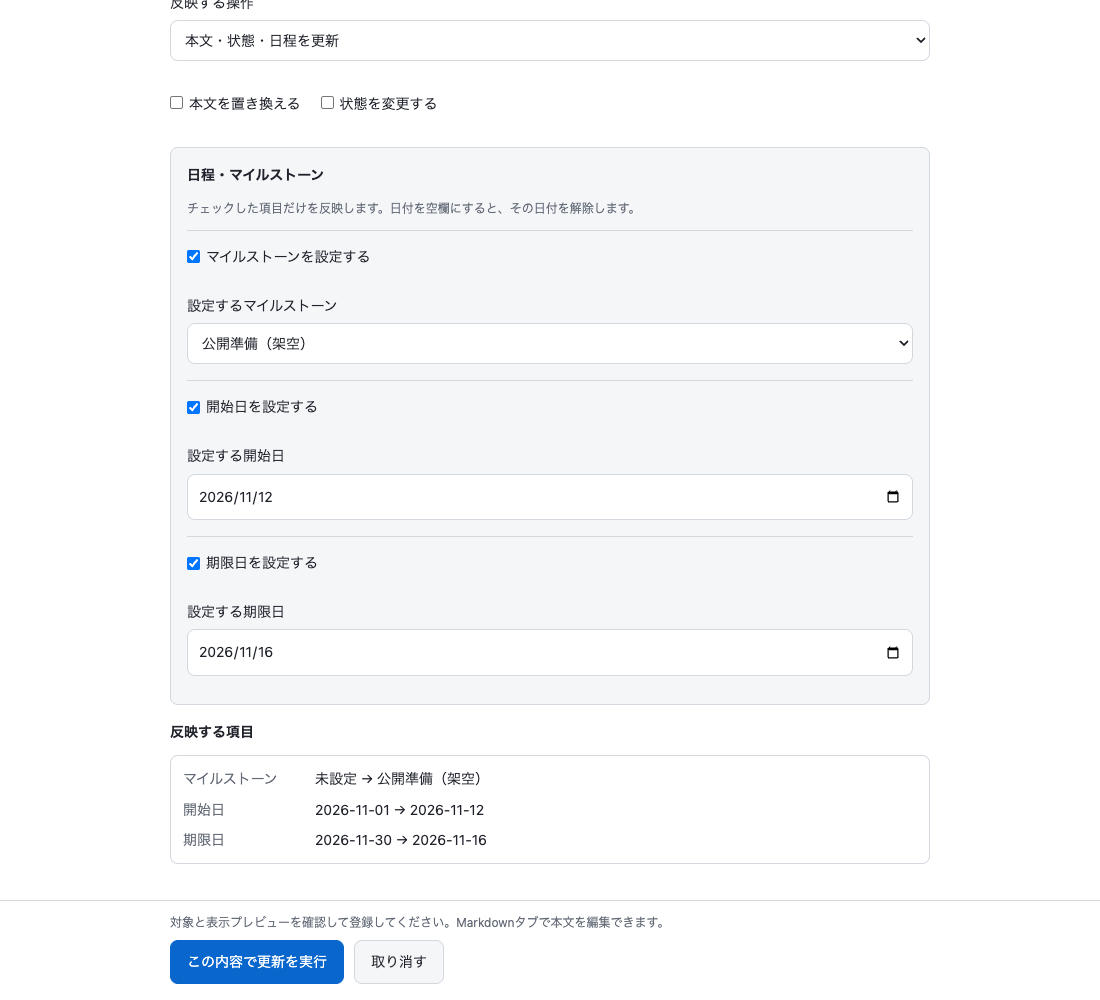
- 確認画面で マイルストーンを設定する・開始日を設定する・期限日を設定する のうち、変更する項目にチェックします。
- マイルストーンは接続先から取得した有効な候補を選び、日付を入力します。本文を置き換える を選ばなければ、本文は維持します。
- 対象チケットと変更前後を確認し、画面下の この内容で更新を実行 を1回押します。
チェックしていない項目は変更しません。チェックした日付の空欄と、マイルストーンの 未設定にする は明示的な解除です。日付は実在する日付で、開始日が期限日より後にならないようにします。片方だけ変える場合も、もう片方の現在値と照合します。接続が対応しない項目は利用できず、補助アプリの候補取得・操作権限の確認が必要です。
複数の登録済みチケットをチャットから更新する
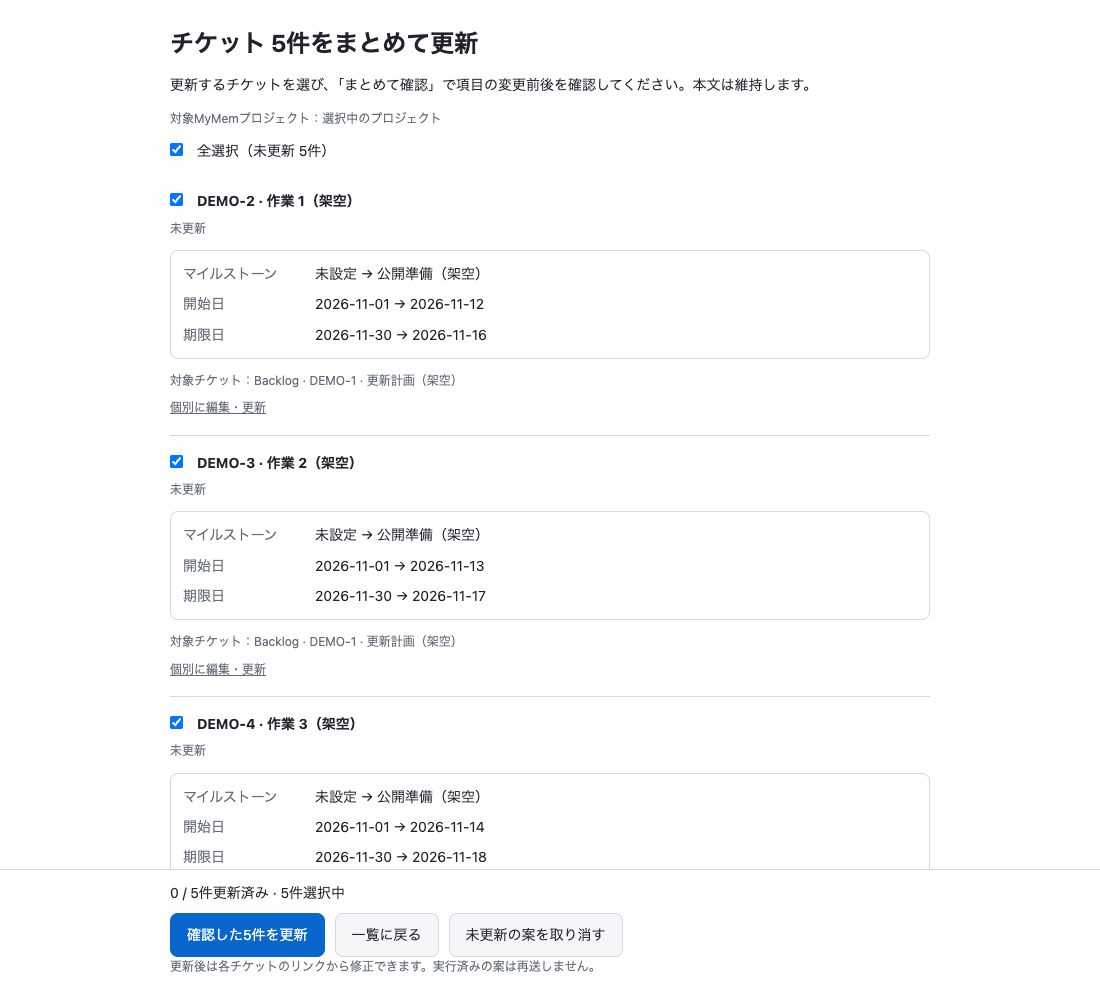
同じMyMemプロジェクトのチケットURLと設定する日程を指定し、たとえば次のように依頼します。
作成済みのチケットの日程とマイルストーンを更新する案を出してください。本文は維持してください。DEMO-2は2026-11-12〜2026-11-16、DEMO-3は2026-11-17〜2026-11-24です。マイルストーンは親チケットに設定済みの実際の名前を確認して使ってください。不明なら確認してください。
URLは自分の登録済みチケットへ置き換えます。AIの回答下で はい を押すと、最大10件の更新案を一覧にします。まとめて確認 で対象・変更前後を確認してから 確認したN件を更新 を押します。1件の更新案は通常の確認画面を開きます。個別に編集・更新 から項目を直して、その1件だけを確認・更新することもできます。実行済みの案は再送しません。
子チケットの新規作成で設定する
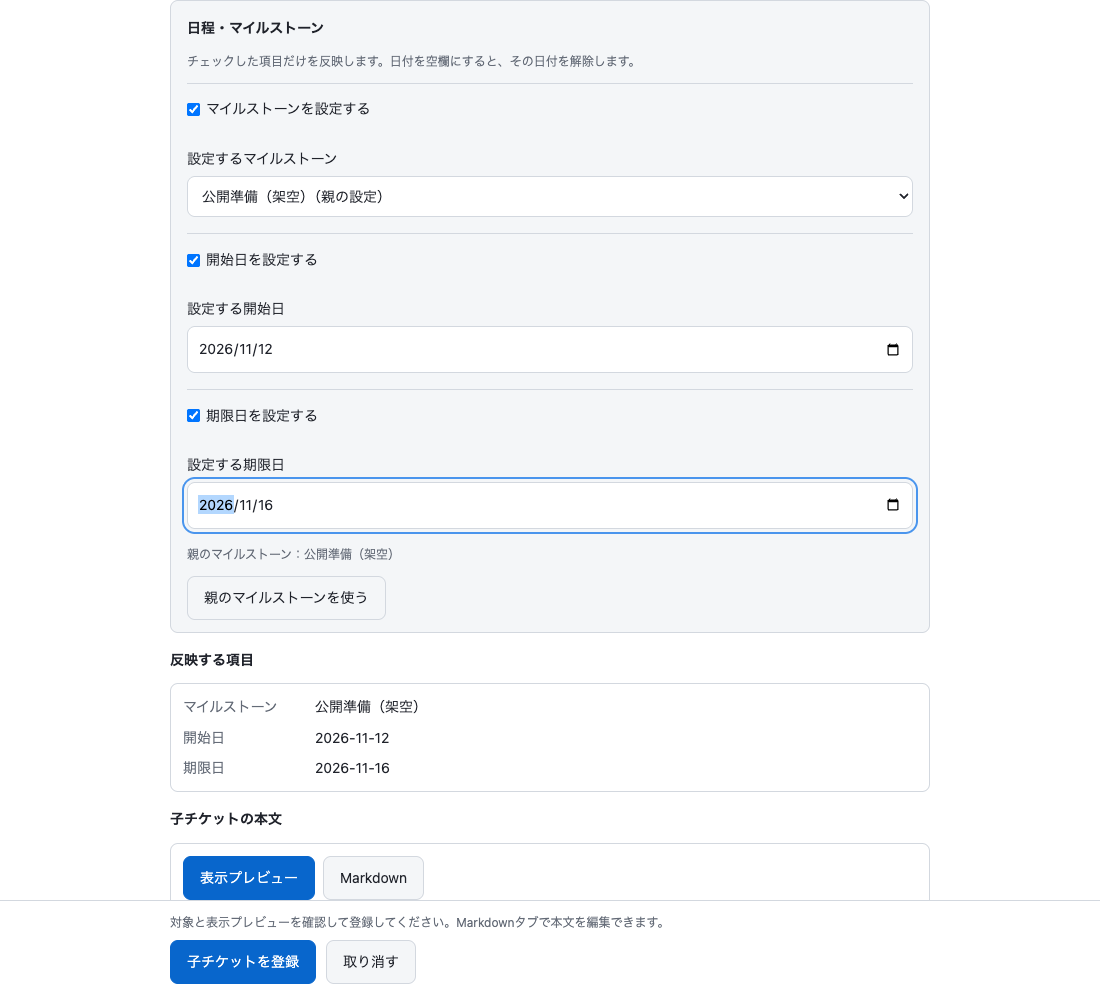
子チケットの確認画面にも同じ3項目を表示します。親に有効なマイルストーンが1つある場合は 親のマイルストーンを使う を押せます。複数ある場合は表示された親の設定を確認し、1つ選びます。自動では継承しません。親の日程は新しい子チケットへ引き継がず、指定した日付を設定します。
チャットには「子チケットごとの開始日・期限日をBacklogの属性に設定し、マイルストーンも指定した案を出してください。本文に書くだけではなく設定項目に含めてください」と依頼できます。複数案の一覧にも設定値を表示します。未指定なら 個別に編集・登録 で設定できます。
AIが作る mymem-child の必須項目は従来の親URL・件名・本文で、任意で milestone・start_date・due_date を含めます。既存更新では mymem-update の ticket_url と変更する項目だけを使います。日付は YYYY-MM-DD、未指定は維持、空文字は解除です。マイルストーン名は取得した実際の名前を使い、推測しません。確認案の保存範囲と旧形式との互換性も確認してください。
チャットの回答をチケットへ反映する
MyMem PROとMyMem MCP補助アプリの0.35.21以降で使えます。 MyMem ChatとChatGPT・Gemini・Claude・SakanaのWebチャットの回答から、選択中のGitHub Issue/Backlog課題へ、コメント追加・本文の置換・状態変更を行えます。本文と状態は同じ確認にまとめられます。GitHub Projectsは指定ビューに属するIssueが対象で、PR・下書きは更新しません。
- 対象プロジェクトのチケット欄の歯車 → 参照先・表示 を開き、下部の このプロジェクトを操作対象にする を押してから、このプロジェクトの操作を許可(3日間・自動延長) を押します。GitHub/Backlog側にも書込権限が必要です。
- チケット一覧で対象をチェックし、同じプロジェクトのチャットで「このチケットへの調査コメント案を作って」「変更後の本文を作って」のように依頼します。
- 完了した回答の下に表示される確認欄で はい を押し、投稿プレビューを開きます。本文は Markdown タブで直接編集します。この時点では投稿しません。
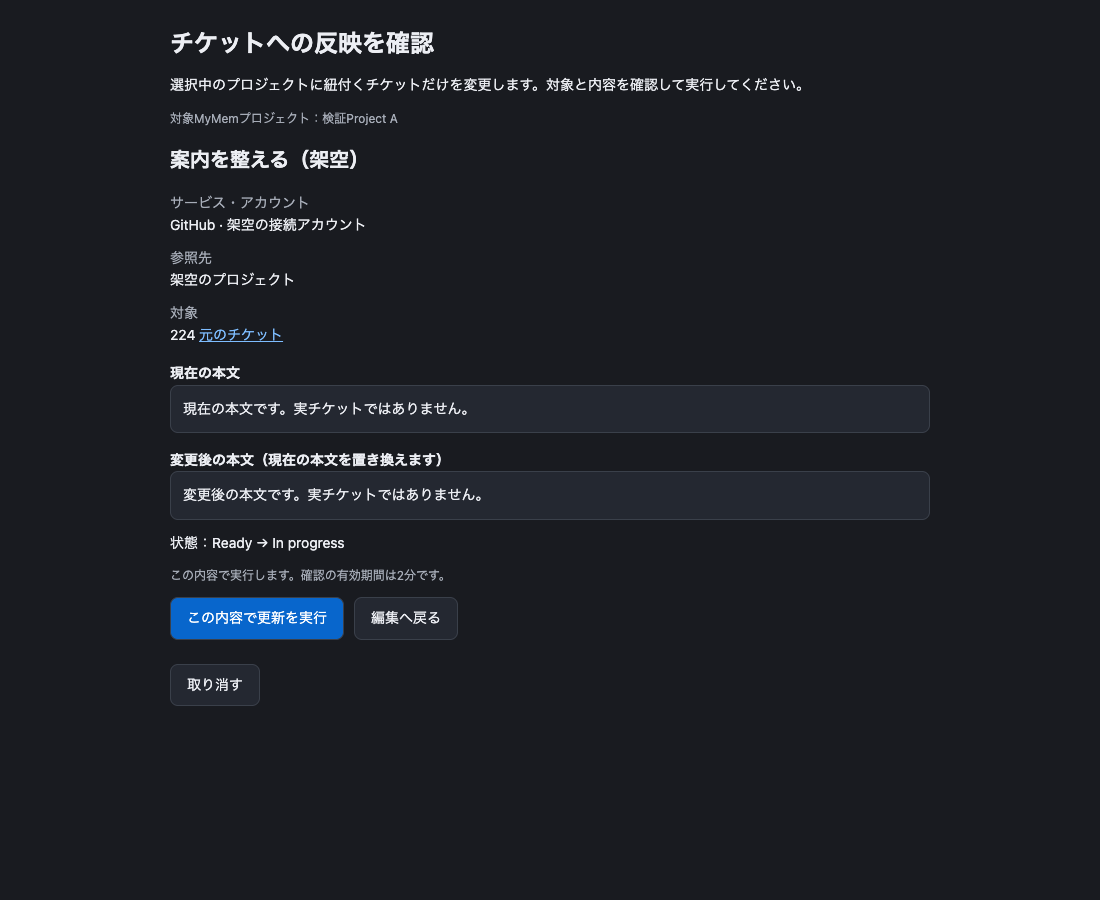
- 対象を1件選び、「コメントを追加」「既存コメントを編集」(対応開発版)または「本文・状態を更新」(対応開発ビルドでは「本文・状態・日程を更新」)を選びます。更新では変更する項目にチェックします。状態は接続先から取得した候補から選び、本文・コメントはPRO 0.35.33では50,000文字以内に編集します。
- 画面のサービス・アカウント・参照先・チケット・変更内容を確認します。内容の確認中は登録ボタンが無効になり、最新の確認が完了してから登録できます。本文の変更は、現在の本文と置き換え後の本文を表示します。現在の本文が長い場合は抜粋と表示するので、元のチケットも確認してください。
- コメントでは この内容で登録、本文・状態の更新では この内容で更新を実行 を押します。本文や状態を変更すると、変更後の内容で確認を取り直します。「取り消す」では投稿しません。
GitHubリポジトリの状態はopen/closed、GitHub Projectsは看板の状態、Backlogはそのプロジェクトの状態です。指定ビューの範囲から外れる変更や、未対応のビュー条件は拒否します。確認後に元のチケットが変更された場合も、古い確認のまま上書きしません。
更新案は10分で期限が切れます。0.35.31以降は、最終確認の画面を開いてから10分間、同じ内容を確認して実行できます。選択解除・対象変更・プロジェクト切替・接続改訂後は、回答から開き直してください。実行開始済みの外部更新を取り消す操作ではありません。接続が切れた場合や結果が不明な場合に、自動で再投稿しません。
0.35.25ではBacklogへのコメント・本文・状態更新の認証送信を修正しています。拡張だけでなく、同版のMCP補助アプリも更新して再起動してください。認証や権限による拒否はその理由を表示します。通信切断などで結果が不明な場合は、自動再送せず元チケットを確認します。
サービスによる更新の受理と、実際の内容の読み戻しを分けて表示します。コメントが長い場合や取得したページに含まれない場合など、読み戻しを確認できないことがあります。未確認表示では元のチケットを確認し、重複投稿を避けてください。MyMemのチケット一覧のキャッシュは更新時に破棄します。PRO 0.35.33のConnectは回答の「チケットに反映」から同じ確認画面を開けます。Remote MCPは引き続き参照用で、更新は端末内の操作許可とMyMemの最終確認を通して行います。
更新後に短いコメントで確認する
- Portalのダウンロードから最新版を取得し、普段のChromeで拡張とMyMem MCP補助アプリを更新します。拡張を削除せず、同じ読み込みフォルダーを更新して
chrome://extensionsの再読み込みを押します。 - MyMemとチャットのページを再読み込みし、UI設定 → MCP → 再起動 を押します。
- テスト用プロジェクトの チケット → 接続と参照先 を開き、このプロジェクトを操作対象にする → このプロジェクトの操作を許可(3日間・自動延長) の順に押します。
- 同じプロジェクトのMyMem Chatまたは対応Webチャットへ「https://example.backlog.jp/view/DEMO-1 にテストコメントを1行で追加してください」と依頼します。URLは登録済みのテスト課題に置き換えます。課題をチェックして「このチケットにコメントしてください」と依頼する方法も使えます。
- 回答下の この内容をチケットに登録しますか? → はい を押します。投稿プレビューで対象課題・本文・画像を確認し、画面下の この内容で登録 を1回押します。確認欄がない場合は、ページを再読み込みして新しい依頼を送ってください。
- 更新の受理と読み戻しの表示を確認し、元のGitHub/Backlogを開いてコメントが1件追加されたことを確認します。次に「本文・状態を更新」を選べば、必要な項目だけ変更できます。
ボタンがない場合は0.35.26への更新、指定URLまたは対象チケットのチェック、MyMemとチャットのプロジェクト一致、ページの再読み込み、補助アプリの版と接続を確認します。読み戻しが未確認の場合は元チケットで結果を確認してから次へ進みます。
概要
チケットは正式機能です。0.35.21から通常のZIP配布に含まれます。 MyMem PROとMyMem MCP補助アプリを更新すると、GitHub Issues、GitHub Projectsのボード、Backlogの実チケットを参照できます。0.35.20以前の配布版には、この画面と補助アプリの更新は含まれません。
「チケット」の全体一覧と「プロジェクト → チケット」は同じ参照処理を使います。アカウントの接続と、MyMemプロジェクトに紐付ける参照先を分けて設定します。外部サービスのチケットを作成・更新する操作は、この画面にはありません。
| 指定するもの | 表示する内容 |
|---|---|
| GitHubリポジトリ | そのリポジトリのIssue。PRは含めない |
| GitHub Projects | ボード内のIssue・PR・下書き。状態欄はボードの値を使う |
| GitHub ProjectsのビューURL | 登録時に確認したビューのフィルターを適用。指定ビューの列をステータスタブで切り替える |
| Backlogプロジェクト | 指定したスペース・プロジェクトの課題 |
VSCodeからプロジェクトの範囲だけ操作する
0.35.21の端末内MCPで使えます。 GitHubとBacklogの参照に加え、課題の作成・更新・コメント、カテゴリー(GitHubではラベル)とマイルストーンの追加・更新・削除を、プロジェクト固定のローカルMCPから行えます。Portal 0.36.8のMCPは引き続き参照用です。
- 対象の「プロジェクト → チケット → 接続と参照先」で、GitHubリポジトリ/Projectsビュー・Backlogプロジェクトを登録します。
- 「VSCodeからこのプロジェクトのチケットを操作」で、このプロジェクトを操作対象にする を押します。
- 対象を確認し、このプロジェクトの操作を許可(3日間・自動延長) を押します。既存の参照許可が自動で更新権限になることはありません。
- 初回は「UI設定 → MCP」でCodexを登録し、VSCode用MCP設定をコピー した内容を、その作業用のCodex MCP設定へ追加します。古いBacklog全体向けの設定から切り替え、MCPを再接続します。コピーした設定の
--projectはこのMyMemプロジェクトに固定されています。 - VSCodeで、たとえば「このプロジェクトのチケット接続を確認し、候補を調べてから、この課題を進行中・調査・自分担当・フェーズ1・2026年10月30日期限へ更新して」と依頼します。対象と変更内容が表示されたら確認して実行します。
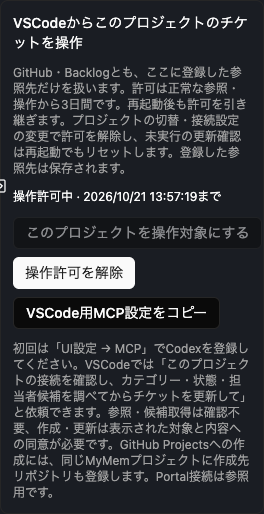
プロジェクトを切り替えると、操作許可・チケットの一時公開・未実行の確認がリセットされます。AからBへ移り、Aへ戻った場合も再許可とVSCodeのMCP再接続が必要です。接続アカウントと各プロジェクトの参照先は保存されるため、毎回入力し直しません。別プロジェクトの接続ID・課題キー・任意URLを渡して範囲を広げることはできません。
VSCode側のワークスペースを開いただけでは、MyMemの対象は自動変更しません。作業先とMyMemの対象を合わせ、コピーしたプロジェクト固定設定を使います。別途利用者が直接接続した第三者のGitHub/Backlog MCPやCLIの権限をMyMemから変更する機能ではありません。
実行確認が時間切れになる場合
PROとMCP補助アプリを0.35.31以降へ更新し、MyMemのMCPを再起動してVSCode側も再接続します。変更対象・内容が表示された新しい確認に10分以内に回答してください。期限切れになった確認や以前の回答は使えません。対象・内容・プロジェクトを変更した場合も確認を作り直します。更新結果が不明な場合は、再送する前に元のチケットを確認してください。
開始日と期限日をMCPで指定する
0.35.30以降のPRO・MCP補助アプリでは、Backlog課題の開始日と期限日を参照・作成・更新できます。更新後は補助アプリを再起動し、VSCodeのMCPを再接続してください。
たとえば「このプロジェクトのDEMO-1を、カテゴリー作業・自分担当・フェーズ1・開始2026年10月18日・期限2026年10月19日にして」と依頼します。AIは接続と候補を確認し、対象と変更内容を示します。MCPの実行確認に同意すると、指定した項目を更新します。「本日」「明日」は依頼時の日付を年月日へ確定してから確認します。
MCPの項目名は start_date(開始日)、due_date(期限日)で、YYYY-MM-DD形式です。省略した項目は現在値を維持します。実行後は両日付を読み戻して照合します。更新が受理されても日付を確認できなければ未確認を返し、自動再送しません。mymem_issue_getで確認してください。マイルストーン自体の終了日は変更しません。
GitHub課題にはこの開始日・期限日の項目は使えません。GitHubのマイルストーンの期限とは別の項目です。
AIに渡すガイドと確認
最初にmymem_issue_connections、次にmymem_issue_metadataで対象と候補を確認します。候補の取得には更新確認が不要です。GitHub Projectsはissue_idを指定すると、その項目のリポジトリの担当者・ラベル・マイルストーン候補も確認できます。assignee: meはその接続で認証した自分です。Backlogで「進行中」という状態名がなく「処理中」がある場合は、処理中へ解決して確認画面に表示します。
カテゴリー・マイルストーンはensureで同名の既存項目を再利用できます。既存項目の期限などは変更しないので、変更が必要なら別途updateを依頼します。課題の複数項目の更新は一つの確認にまとめ、実行後は読み戻した値を返します。カテゴリーやマイルストーンの新規追加は、それぞれ別の更新確認になります。
作成・更新・コメント・削除には、表示した内容への本人の確認が必要です。未選択・取消では実行しません。同じ操作IDの再実行も拒否します。結果不明や一部だけ成功した場合は、自動再送せず、返った識別子と参照Toolで現在の状態を確認します。0.35.31以降のPRO・MCP補助アプリでは、確認は10分で期限切れになります。確認待ちや参照ではこの期限は延長しません。旧版の補助アプリを使う間は2分です。
GitHubで扱える範囲
- リポジトリ接続は、そのリポジトリのIssueを操作します。PRや下書きの更新は対象外です。
- Projects接続は、登録したボード/指定ビューに属するIssueだけを操作し、看板の状態名で変更できます。ビューの条件から外れる変更は拒否します。
- Projectsへ新しいIssueを作る場合は、同じMyMemプロジェクトに作成先リポジトリも登録します。AIは
repository_connection_idでその登録済み接続を指定します。Issue作成後にボード追加・状態設定を行うため、途中で失敗した場合は、作成済みのIssueを確認してから続きの対応を判断します。 - 更新時に維持できるビュー条件は、
milestone、label、repo、status、is:issue/open/closedの単純な条件です。ORや否定など未対応の条件は、範囲を保つことを確認できないため更新を拒否します。 - GitHubのIssueにはBacklogと同じ期限項目がありません。期限はGitHubマイルストーンへ設定できます。カテゴリー相当はラベルです。
- GitHub側にもIssuesの書込権限、Projects変更にはProjectsの書込権限が必要です。CLI認証は本人が
gh auth refresh --hostname github.com --scopes projectなどで更新します。トークンの権限と組織の承認状態も確認してください。
利用条件
- 更新にはMCPの確認フォーム(elicitation)に対応したクライアントを使用します。
- MyMem PRO 0.35.21以降、プロジェクト範囲制御に対応したMyMemMCP補助アプリ、MCPを利用できるプランが必要です。
- GitHubは、このPCでログイン済みのGitHub CLI、またはPersonal Access Tokenを使用します。対象リポジトリのIssues参照権限に加え、Projectsにはその参照権限も必要です。CLIの権限追加は本人がGitHubの認証画面で確認します。
- Backlogは、MyMemの「UI設定 → MCP」に登録済みの接続を選ぶか、APIキーを新しく登録します。キーを発行した利用者がアクセスできるプロジェクトを指定します。
- 外部AIへの公開には、上記に加えてPortalの接続設定と明示的な同意が必要です。画面から読めることと、AIへの公開は別です。
使い方
1. アカウントを接続する
「チケット → 接続と参照先」を開きます。プロジェクト内から始める場合は「プロジェクト → チケット → 接続と参照先」です。
サービスと接続名を入力し、認証方法を選んで「接続を保存」を押します。保存後に「接続確認」で利用者を確認できます。トークン・APIキーは入力欄で受け取り、OSの資格情報保管へ保存します。保存済みの値を画面に戻しません。
GitHub CLIでは、そのPCで有効なアカウントを確認して登録します。後からCLIの有効アカウントが変わった場合は参照を拒否します。別のアカウントを使う場合は、新しい接続として登録してください。
既存Backlog MCP接続は、APIキーを入力し直さずチケット読取にも使用できます。元のMCP接続の起動設定・Tool設定とは別に、この画面で読み取る参照先を指定します。元の接続が変更・削除された場合は、新しい状態を確認して接続を更新します。
2. MyMemプロジェクトへ参照先を指定する
MyMemプロジェクトと接続アカウントを選びます。「参照できるリポジトリ/プロジェクトを取得」から選択するか、URLを入力して「このプロジェクトへ参照先を追加」を押します。GitHub ProjectsはボードまたはビューのURLを入力します。
参照先を検索してまとめて追加する
PRO 0.35.33では、取得した参照先を検索・複数選択できます。
- 参照できるリポジトリ/プロジェクトを取得 を押します。
- 参照先を検索 へ名前・プロジェクトキー・URLの一部を入力します。
- 追加する参照先をチェックします。検索語を変更しても選択を保持します。検索結果をすべて選択 は、現在表示している検索結果の未登録分を追加選択します。登録済みは選択済み・操作不可で表示します。
- 選択したN件をこのプロジェクトへ追加 を押します。選択中のMyMemプロジェクトへ順に登録し、完了件数を表示します。GitHubで次のページがある場合は 参照先の続きを取得 で候補を増やせます。
途中で失敗すると後続の登録を止め、登録済みを確認して、未登録分の選択を残します。エラーの解消後に残りを確認して登録してください。登録を自動で再送しません。参照先の登録は元サービスのプロジェクトや課題を作成する操作ではありません。参照先を変更すると既存のMCP公開・操作許可が終了するため、範囲を確認して必要に応じて再許可・再公開します。
URLを直接入力して1件ずつ追加する方法も使えます。この検索・一括追加UIはPRO 0.35.33の通常ZIP配布に含まれます。
URLで1件ずつ追加する
例はhttps://github.com/example/portal、https://github.com/users/example/projects/1/views/2、https://example.backlog.jp/projects/DEMOです。複数の参照先を1つのMyMemプロジェクトへ設定できます。同じアカウントを使う場合も、別のMyMemプロジェクトへは個別に紐付けます。
GitHub ProjectsのURLを入力すると「ビューを取得」を使えます。「表示するビュー」で名前と形式(看板・テーブル・ロードマップ)を確認して選び、参照先を追加します。/views/番号まで含むURLを直接入力することもできます。
登録済みボードは「ビューを変更 → ビューを取得 → 表示するビュー → このビューに変更」で切り替えます。同じMyMemプロジェクト・接続アカウント・GitHubボードの中で変更し、接続の作り直しは不要です。変更すると一時的なMCP公開は終了します。MCPも使う場合は、新しい参照範囲を確認して再公開してください。
3. チケットを読む
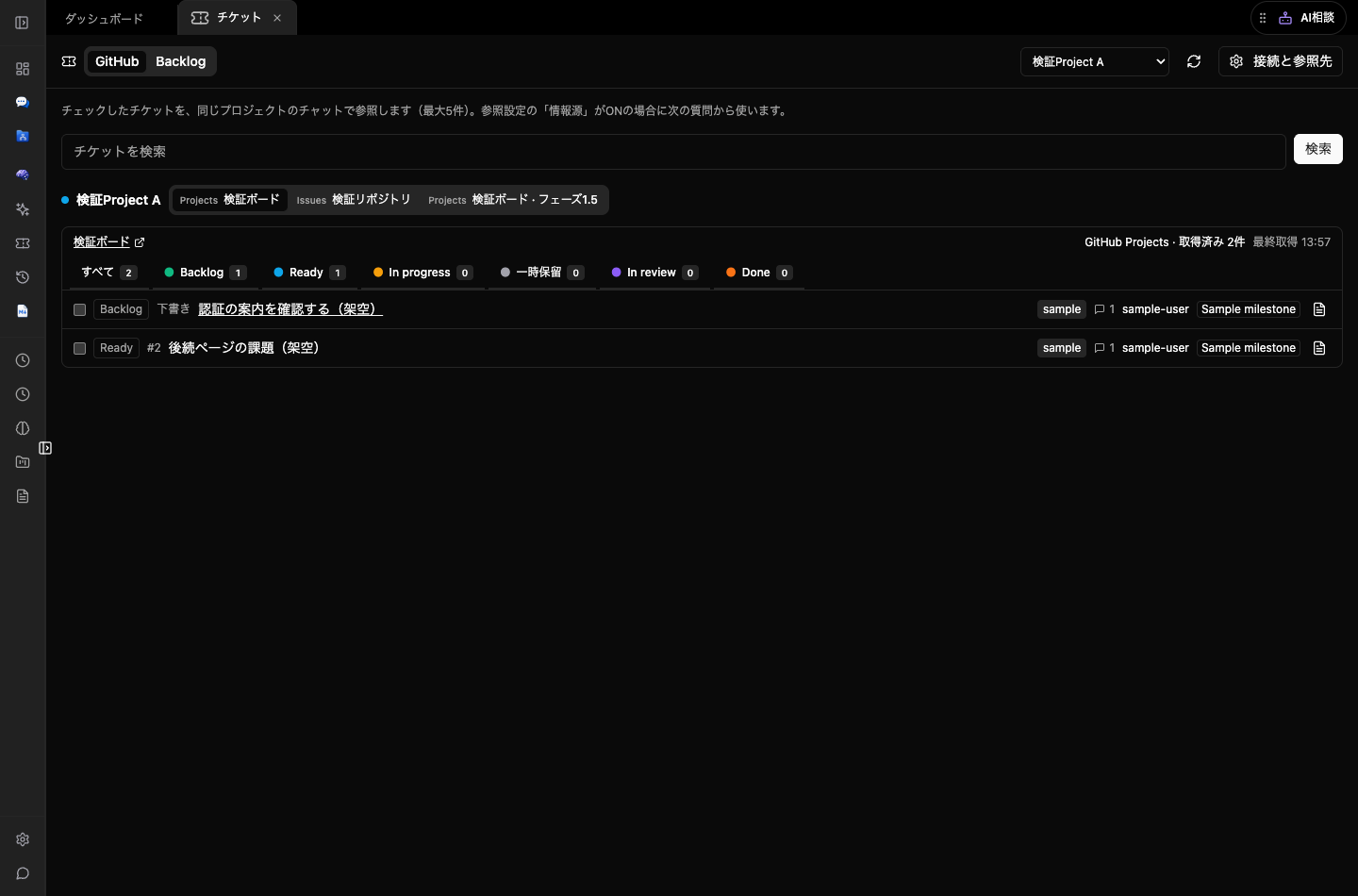
GitHubとBacklogの両方を登録した場合は、チケット領域の見出し行にあるサービスタブで切り替えます。検索欄の上に切り替えをまとめ、選んだサービスのチケットだけを、MyMemプロジェクトと参照先ごとに表示します。
MyMemプロジェクト名の横には、登録した参照先URLごとのタブが並びます。 GitHubでは「Issues:リポジトリ名」「Projects:ボード名・ビュー名」を切り替え、選択した参照先のチケットだけを表示します。同じボードの複数ビューも、それぞれ別のタブとして登録できます。Backlogも複数の参照先がある場合は同じ方法で切り替えます。
タブを増やすには「接続と参照先 → 2. プロジェクトの参照先」で、同じMyMemプロジェクトと接続アカウントを選び、URLを1件ずつ追加します。たとえばリポジトリのURLと、/projects/番号/views/番号まで含むProjectsのURLを登録します。「ビューを変更」は既存タブの参照先を置き換える操作です。別のビューも残す場合は、新しい参照先として追加します。
選択はMyMemプロジェクトとサービスごとに保持し、参照先ごとの状態タブも保持します。未選択の参照先は取得せず、表示済みの参照先へ戻るとキャッシュを再利用します。横幅が足りない場合は参照先タブを横へスクロールできます。削除した参照先や別プロジェクトのIDは再利用せず、そのプロジェクトに登録された先頭の参照先を表示します。
GitHub Projectsは、指定ビューの列名・順序・色をステータスタブへ反映します。たとえば「Backlog/Ready/In progress/一時保留/In review/Done」を押して一覧を切り替えます。0件の状態も表示し、「すべて」で読み込み済みの全状態を表示します。GitHubのIssueのopen/closedとは別に、ボードでの状態を使用します。
ChromeサイドバーでMyMemを使う場合、チケット名を通常クリックすると、サイドバー横のブラウザータブに元のIssue・PR・Backlog課題を表示します。 MyMemのチケット画面はそのまま使えます。Option(⌥)+クリックでは新しいタブに開き、対象プロジェクトのチケット画面と、選択中のサービス・状態・検索条件をサイドバーへ引き継ぎます。Command/Ctrl+クリック、中クリックも新規タブを使用します。
MyMemを通常のブラウザータブに表示している場合は、リンク先を新規タブで開き、MyMemの画面を残します。新しいサイドバーにも、選択中の参照先タブを引き継ぎます。下書きのリンク先は元のボードです。行末の詳細ボタンでは、MyMem内に本文・コメントを表示できます。接続エラーは参照先ごとに表示し、別サービスはサービスタブを切り替えて確認できます。表示タブの選択はMCPの参照許可を変更しません。MCPは、そのMyMemプロジェクトへ登録・許可した参照先だけを扱います。
「取得済み」は読み込んだ件数です。続きのページも順に取得し、さらに残る場合は「続きを取得」で進めます。取得中や続きがある間はタブの件数に「+」または「—」を表示し、全件数と区別します。GitHubの検索語は取得ページ内のタイトル・本文への部分一致です。BacklogはAPIのキーワード検索を使います。長い本文・コメントには抜粋の表示があり、全文は元のチケットで確認してください。GitHub Projectsの通常取得はアーカイブされていない項目が対象です。
タブの表示名を短くする・元に戻す
PRO 0.35.33のBacklog参照先タブでは、サービス名の文字をBacklogアイコンに置き換え、表示領域を節約します。参照先タブをダブルクリックするか、タブ列の右端にある鉛筆ボタンを押すと 参照先の表示名を編集 が開きます。「接続と参照先」の登録済み参照先にある鉛筆ボタンからも開けます。
元の名前とURLを確認し、表示名 へ100文字以内で入力して 保存 を押します。MyMemの参照先タブ・一覧の見出し・接続設定へ別名を表示します。元の名前に戻す は保存した別名を解除し、登録済み参照先の元の名前を表示します。キャンセル では保存しません。元の名前とURLは、モーダルやタブの説明から確認できます。
別名はこのChromeプロファイルだけの表示設定です。GitHub・Backlogの元の名前、参照先URL、MyMemプロジェクトとの紐付け、MCPの許可・応答は変わりません。通常バックアップZIPには含まれず、別の端末や参照先の再登録には引き継ぎません。表示名の保存範囲を確認してください。この編集UIはPRO 0.35.33の通常ZIP配布に含まれます。
参照先タブの2段表示と検索範囲
PRO 0.35.33からの通常配布は、参照先タブを最大2段で表示します。2026年11月12日の対応開発ビルドでは、チェックボタンと参照先名を28pxの高さに揃え、横並びで表示します。幅に収まらない場合は折り返します。チケット左端の参照選択ボタンとは別の操作です。
初期表示とグループ・対象の選び直し後は、対象に含まれる参照先すべてのチケット一覧を表示します。各一覧には担当者・状態などの条件も適用します。検索ボタンの左にあるラジオボタンは、一覧と検索に共通の範囲 です。
| 選択肢 | 一覧・検索の範囲 |
|---|---|
| 対象すべて(初期値) | 表示中のMyMemプロジェクトに登録した、現在のサービスのうち、表示グループ・対象選択に含まれる全参照先 |
| 参照先1件 | 参照先名をクリックして一時的に絞り込んだ1件。複数のMyMemプロジェクトを表示中でも、その1件だけが対象 |
参照先名をクリックすると、直ちにその参照先だけへ絞り込みます。絞り込み中:参照先名 と 絞り込み解除 を表示します。絞り込み解除 または 対象すべて で、グループ・個別チェックの対象全体へ戻ります。グループの所属やチェックは変えません。1件も選んだことがない場合、参照先1件 は無効です。参照先を選んだ後はラジオからもその参照先へ戻せます。
検索語を入力して 検索 を押すと、現在の一覧と同じ範囲で検索します。入力しただけでは検索語を適用しません。絞り込み・解除・範囲変更時には、適用済みの検索語を保持したまま一覧を切り替えます。検索を解除 は検索語だけを消し、参照先の絞り込みは維持します。登録していないBacklogプロジェクト、別サービス、表示していないMyMemプロジェクトへ範囲を広げません。GitHubでも同じ操作を使えます。
全体の一覧・検索は参照先ごとに表示します。取得の並列数は最大2です。0.35.34のキーワード検索は、各参照先の続きのページを自動取得し、すべての対象が終わるまで 検索中… 参照先 N/M・N件を表示 を表示します。全対象の完了後に 検索完了 とトーストで通知します。取得失敗時は完了とせず、失敗を表示して 再検索 へ案内します。検索語を指定しない通常一覧では自動取得は最大4ページで、続きは 続きを取得 を使います。
Backlogの課題キーだけで検索する場合(例:PJ_AST_COMMON-109)は、対象内の該当プロジェクトから元チケットを直接取得し、検索したチケット として一覧の先頭に表示します。元チケットには担当者・状態・期限日などの絞り込みを適用しないため、別の担当者や完了済みでも確認できます。同じチケットが検索結果にもある場合は1件にまとめます。元チケットの取得に失敗した場合は、その参照先にエラーと 再取得 を表示します。
同時に、検索対象の各Backlogプロジェクトで、その課題キーをキーワード検索します。本文やコメントなどでヒットした関連チケットを残し、一覧の短い抜粋に課題キーがないだけで除外しません。0.35.34の検索結果は担当者・状態・期限日などの一覧フィルターにかかわらず表示します。Backlog側の検索範囲・上限に従うため、すべての過去コメントをMyMemへ読み込んで走査する方式ではありません。Backlogの検索制限も参照してください。
0.35.34では、キーワードに一致したチケットを担当者・状態・期限日などのフィルターにかかわらず表示します。検索中は取得済みの一致結果から表示し、0件の参照先の一覧欄を省きます。全対象に結果がなければ、上部に0件の案内を1つ表示します。フィルターで非表示になった結果があるときは 検索結果のフィルターを解除 で、現在の検索対象の担当者・状態・期限日などの条件をまとめて外せます。検索語・グループ・対象選択は保持します。取得失敗と未取得の続きは0件と区別して表示し、再取得・続きを取得できます。検索を解除 すると、0件の参照先も通常の一覧へ戻ります。
適用済みの検索語と範囲・絞り込み中の参照先は、別タブへ引き継ぐ作業画面に保存します。旧版の画面記録で絞り込み対象がない場合は、対象すべてで開きます。サービス・MyMemプロジェクトを切り替えると絞り込みを解除し、切替先の対象全体を表示します。担当者・状態などの複数選択は開いている画面内の設定です。画面の保存範囲も参照してください。これらの表示はPRO 0.35.33の通常ZIP配布に含まれます。
表示グループで参照先をまとめる
参照先タブの上に 表示グループ を表示します。最初は 社内/顧客 の2グループを用意し、参照先の所属は 未分類 です。グループ名だけで所属を自動判定しません。
- 編集したいグループの横の 鉛筆 を押します。表示グループを管理 が開き、押したグループが 編集するグループ で選択済みになります。所属が0件でも編集できます。
- 所属させる参照先をチェックします。名前・元の名前・キー・URLで検索でき、検索結果をすべて選択 と 検索結果の選択を解除 で表示中の候補をまとめて変更できます。検索語を変えても、ほかの候補の選択は保持します。
- 保存 で反映します。キャンセル では変更しません。同じ参照先を複数のグループへ所属させられます。
- グループ自体を増減するときは、一覧の歯車付き グループ管理 から同じ管理画面を開きます。グループを追加 で新規作成し、編集するグループ で選んだグループを、ごみ箱ボタンで削除できます。変更は 保存 で反映します。グループ名は重複しない1〜40文字、最大32グループです。グループを削除した参照先は、ほかに所属先がなければ未分類になります。参照先の接続自体は削除しません。
未分類 の鉛筆を押すと、未分類を選んだ管理画面が開きます。所属先のグループ を選び、分類する参照先をチェックして 選択した参照先をグループに追加 を押し、最後に 保存 します。キャンセル では分類も反映しません。未分類は所属先のない参照先を自動集計するため、名前の変更・削除はありません。所属先がなければ グループを追加 で作成してください。
グループのチェックで、そのグループの参照先をまとめて対象へ追加・除外します。グループが重なる場合も、参照先ごとの選択は1つです。各ラベルの 選択件数/所属件数 を確認してください。グループの一部だけが対象の場合は中間状態のチェックになります。中間状態をチェックするとそのグループの全件を追加し、全件チェックを外すとそのグループの参照先を除外します。
グループをチェックすると、所属する参照先のタブすべてにチェックが付き、青く表示し、対象全体のチケット一覧を表示します。各タブのチェックから個別に外す・戻すこともできます。外した参照先は未選択の候補として残るため、その場で再選択できます。グループ側は選択件数と中間チェックへ追従します。青いタブは選択済みの対象、下線のあるタブは一時的に絞り込んでいる参照先です。名前を押すと、その参照先だけへ絞り込み、絞り込み解除 で全体へ戻れます。
個別の対象をまとめて調整するときは 対象 N/M を開き、参照先をチェックして 適用 を押します。取消は キャンセル です。すべて は全参照先、未分類 はどのグループにも所属しない参照先です。グループのチェックまたは対象モーダルで決め直すと、参照先タブの候補もその対象に合わせ、絞り込みを解除して全体を表示します。0件にした場合は、対象の選択案内を表示します。対象外の参照先はチケットを表示・取得せず、対象すべて の検索にも含めません。絞り込み中の参照先を対象から除外すると、残る対象全体を表示します。
グループの名前・所属・対象選択は、同じChromeプロファイルのMyMemプロジェクト・サービスごとに保存します。別の画面でも同じ設定を使います。すべての参照先を対象にしている場合、新しく登録した参照先も対象へ加わります。グループの編集だけでは、個別に決めた対象を変更しません。保存に失敗した場合は以前の設定を使い、読み込みに失敗した場合は取得を止めて 再取得 を表示します。
表示グループは、画面の表示・検索を整理する設定です。元のBacklog/GitHubのプロジェクトや、MCPの公開・操作許可は変わりません。チャット参照用にチェック済みのチケットも維持するため、不要なものは上部の選択表示から解除してください。グループの保存範囲とバックアップも参照してください。このUIはPRO 0.35.33の通常ZIP配布に含まれます。
一覧の再利用と更新
一度表示したGitHub/Backlogの一覧は、サービスタブを切り替えても保持します。まだ開いていないサービスは、初めて選んだときに取得します。ステータスタブの切り替えは取得済みデータの絞り込みです。
0.35.21以降の補助アプリは、同じプロファイル・MyMemプロジェクト・参照先・検索条件・ページの結果を最大5分間、メモリ上で再利用します。別のMyMem画面から同じ条件で開いた場合も有効です。続きのあるページの補助アプリ側キャッシュは最長1分で、同時に同じ要求が重なった場合は取得をまとめます。画面の「最終取得」で時刻を確認できます。
| 操作・変化 | 通信と表示 |
|---|---|
| GitHub/Backlogを行き来する | 有効な取得済み一覧をそのまま表示 |
| 未表示のサービス・新しい検索条件を選ぶ | 必要な条件のデータを取得 |
| 期限を過ぎた一覧へ戻る | 再取得。表示中の定期ポーリングは行わない |
| 見出しの更新ボタンを押す | 選択中のサービス・表示中のMyMemプロジェクトのキャッシュを破棄して再取得 |
| MyMem経由でチケットを更新する | キャッシュを破棄し、表示中の一覧を更新 |
| 操作対象プロジェクト・接続・ビューを変更、補助アプリを再起動する | 古い範囲のキャッシュを破棄。新しい範囲で取得 |
元のGitHub/Backlogで直接変更した内容は、MyMemへ即時通知されません。すぐ確認したいときは更新ボタンを使います。VSCode/PortalのMCP参照と、作成・更新の範囲確認・実行結果確認は、この画面用キャッシュを使わず、その都度確認します。キャッシュはDuckDB・接続JSON・通常バックアップへ保存しません。
実ビルドに架空データを表示した全体一覧とProject内の画面です。実アカウントや実チケットを含みません。
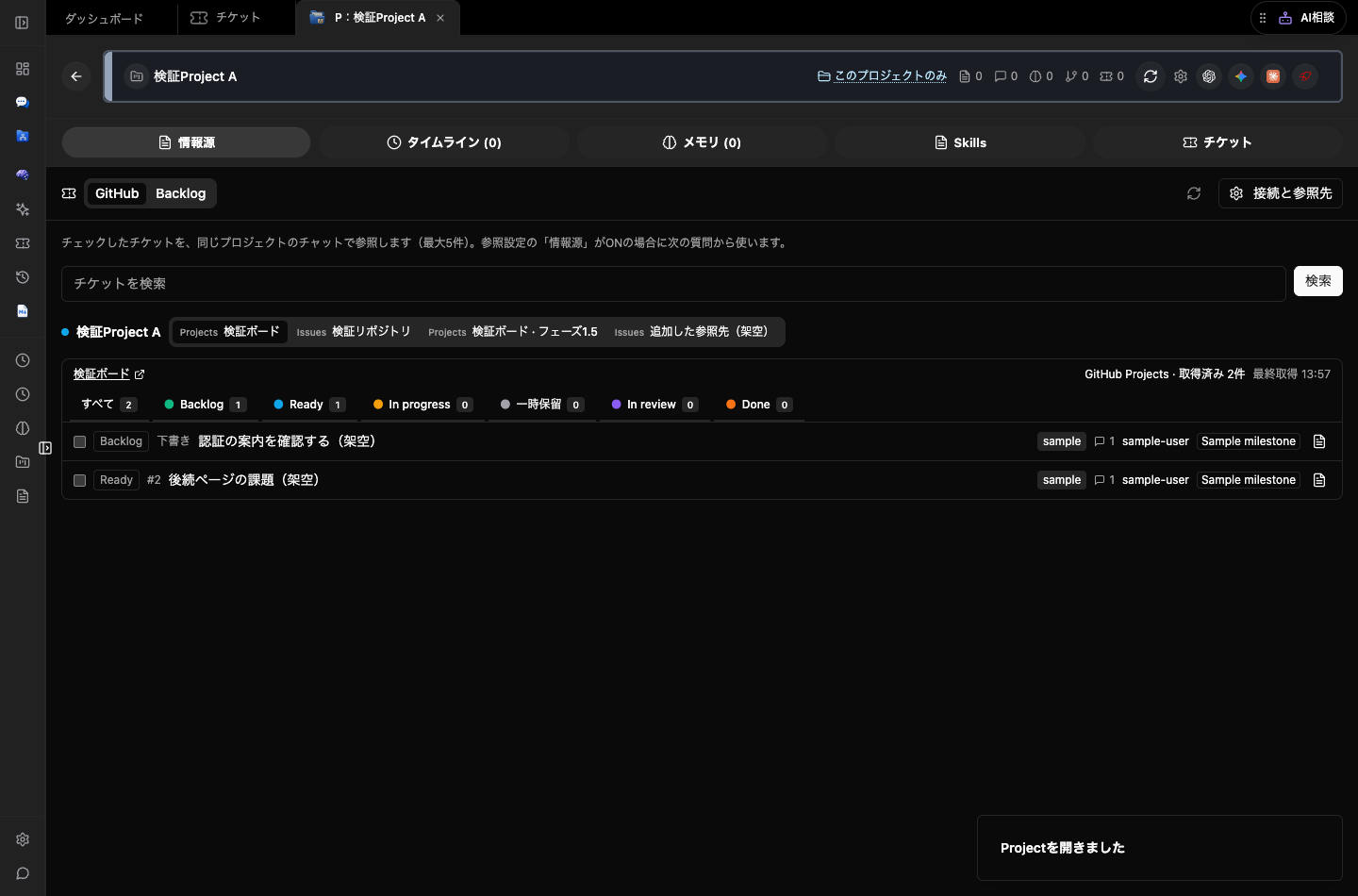
4. 外部AIへ同じ範囲を公開する
参照先はMyMemプロジェクトごとに、使用アカウントと外部のBacklogプロジェクト/GitHubリポジトリ・ビューを紐付けます。アカウント自体は再利用できますが、別のMyMemプロジェクトの参照先は自動適用しません。設定の保存元はMyMemで、Portalで同じ設定を入力し直す必要はありません。
- 対象MyMemプロジェクトの「外部AIからの参照」で、登録した参照先を確認し「このProjectのチケットをMCPへ公開(30日間)」を押します。
- 同じProjectでPortalへ登録した端末に「Portal接続にチケット参照を追加」を実行します。既存のAI許可は解除されます。
- VS Code等のAIでMCP接続を認証し直し、対象端末・MyMem Project・チケット参照の範囲を確認して許可します。
- AIへ「許可された接続からチケットを調べて」と依頼します。AIは接続一覧を確認し、そのProjectに登録されたチケットだけを検索・取得します。
Portal 0.36.9では、先に 接続と参照先を確認 から公開済みの参照先一覧を表示できます。確認用の読み取り許可を使い、本文は取得しません。0.35.33の補助アプリは使用アカウント名を表示します。名前を返さない旧版では、MyMemの接続アカウント設定で確認します。
チケットの許可はtickets:readです。既存のknowledge:readの許可へ自動追加しません。AIは接続アカウントやMyMem Projectを引数で変更できません。Portalの対象Projectを変更するとチケットの端末権限を外し、新しい参照先の確認が必要になります。
サイドパネルで詳細・コメント・画像を読む
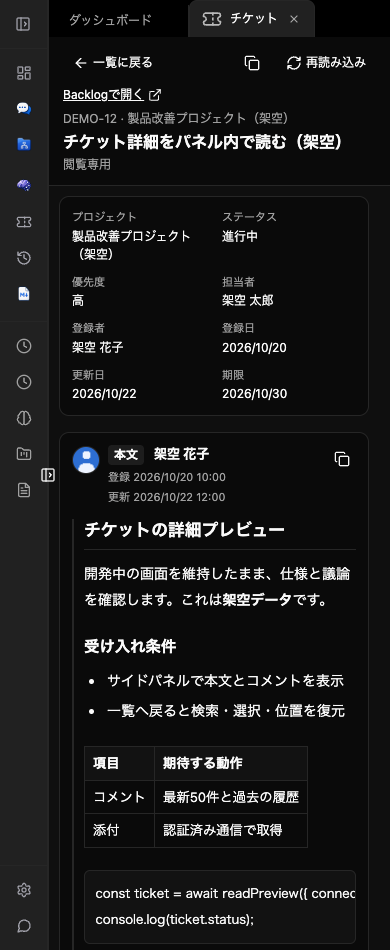
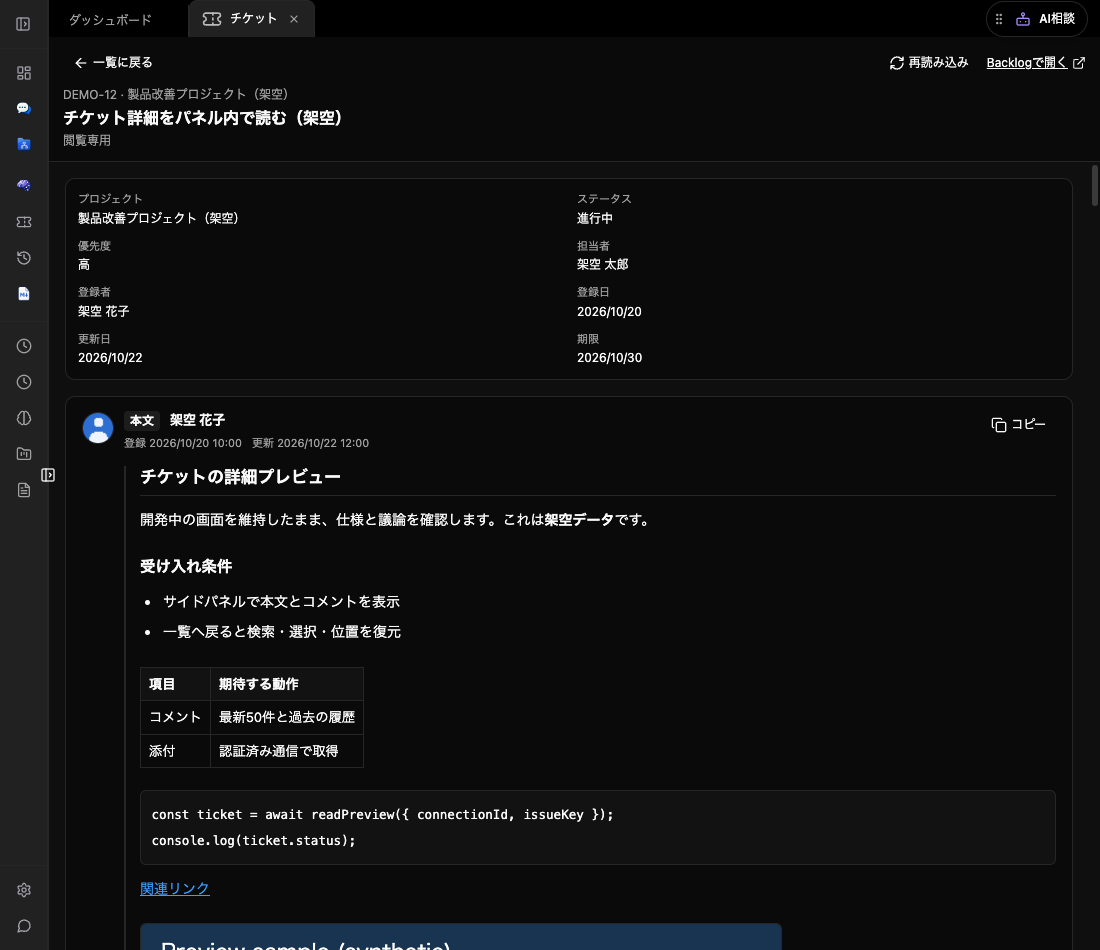
PRO 0.35.36と同梱MCP補助アプリを両方更新すると、一覧のチケットをクリックしてMyMem内で詳細を開けます。開発画面を保ったまま本文・議論を確認できます。
- チケット一覧でチケットをクリックします。
- 番号・タイトル・Project・状態・優先度・担当者・登録者・日時・期限・本文を確認します。
- コメントは古い順です。初回は直近50件までを取得し、過去のコメントを読み込む から追加します。
- 本文中の画像と添付画像はクリックで拡大します。PDF・Excel・ZIP等は ダウンロード から取得します。
- 一覧に戻る で検索・スクロール位置を維持して戻ります。再読み込み で最新情報を取得し、Backlogで開く/元チケットのリンクからサービスの画面を開けます。
Backlogのプロジェクトの書式設定に合わせ、Markdownの表・リンク・コードを表示します。未対応のBacklog記法は原文を残して表示します。GitHubのHTMLで埋め込まれた添付画像も、本文中の対応位置に表示します。チケットに属する画像だけを既存の認証経路で取得し、認証情報をURLに含めません。複数スペースは接続とチケットの組で分離します。
添付は1ファイル32MiBまで、GitHub本文の埋め込み画像は1画像8MiBまでです。権限不足・未検出・取得制限・通信障害は表示の案内を確認して再試行します。このプレビューではコメント投稿や状態変更を行いません。既存のチケット編集・登録は別の確認操作を経由します。
「チケット参照に対応したMyMem MCPサーバーへ更新してください」と出る場合は、拡張だけでなく 同梱のMCP補助アプリ を更新し、MyMemのUI設定でMCPを再起動してください。更新の手順を確認してください。
注意点
外部AIへの接続は、PRO 0.35.33の UI設定 → MCP → いつものAIにつなぐ でまとめて設定できます。同じProjectを選び、チケットも使う を明示すると、そのProjectの参照先だけを公開してPortalへ追加します。接続設定画面の個別の公開操作は「ローカルMCP・個別の公開設定」にあります。接続手順を確認してください。
「GitHub CLI(gh)が見つかりません」と出るとき
これはGitHubでの認証に失敗したという意味ではなく、補助アプリがghを起動できない状態です。Terminalからは使えても、普段のChromeから起動すると見つからない場合があります。対応する修正版では、macOSの標準インストール先も確認します。
- 対応する修正版のMyMemMCP補助アプリを導入します。このPCに修正版が反映済みの場合は次へ進みます。
- **MyMemの「UI設定 → MCP → 再起動」**を押し、「接続済み」を確認します。
- 「プロジェクト → チケット → 接続と参照先」へ戻り、登録済みGitHubの**「接続確認」**を押します。
- 接続できたら設定を閉じ、チケットの再取得ボタンを押します。登録済みアカウント・参照先を作り直す必要はありません。
初めてこのPCに導入する場合は、GitHub CLI公式サイトからghを導入し、Terminalでgh auth login --hostname github.com --webを実行して本人のブラウザーで認証します。Projectsの読み取り権限が不足する場合はgh auth refresh --hostname github.com --scopes read:projectを実行します。認証済みでも上の「見つかりません」が出る場合は、認証のやり直しではなく、補助アプリの更新・再起動を確認してください。
通常の画面再読み込みだけでは、起動中の古い補助アプリが切り替わらないことがあります。補助アプリを再起動するとチケットの一時公開は停止するので、MCPも使う場合は、対象を確認して再公開します。
GitHub Projectsの参照権限エラーが続くとき
「GitHub Projectsを参照できません。Projectsの参照権限と、組織の承認状態を確認してください」は、取得処理に問題がある場合にも表示されます。
- 接続と参照先 で対象GitHubの認証方法を確認し、接続確認 を押します。「このPCのGitHub CLI認証を使う」場合は、Terminalの
gh auth status --hostname github.comで同じアカウントとread:projectを確認します。「トークンを登録」の場合は登録したトークン側を確認します。 - 同じアカウントで対象Projectを開けるか確認します。CLIからの参照は、たとえば
https://github.com/users/example/projects/1ならgh project view 1 --owner example --format jsonで確認できます。 - CLIでは参照できるのにMyMemの一覧だけ失敗する場合は、対応する修正版のMCP補助アプリへ更新し、UI設定 → MCP → 再起動 → 接続確認 → チケットの再取得 を行います。登録済みの接続や参照先を作り直す必要はありません。
2026年10月19日の開発版修正では、権限が足りていてもProjects一覧・詳細を取得できない問題を修正しました。この修正はPRO 0.35.33の通常ZIP配布に含まれます。権限が確認できている場合、読み書き権限を追加して対処する必要はありません。
停止・変更とトラブル対応
「MCP公開を停止」で外部AIへの応答を止めます。PRO 0.35.33の参照公開は、AI接続で選んだ1〜365日(初期値30日)の固定期限で終了します。通常はプロジェクトの歯車 → AI接続 → Codexにつなぐでまとめて設定します。旧方式・端末内の更新操作は従来の3日間で、本人が参照接続を更新するまで維持します。プロジェクト切替や接続・参照設定の変更でも公開は終了します。期限内の許可は再起動後も引き継ぎます。UIでの本人の参照とは独立しています。
参照先の「参照を解除」はMyMemの紐付けだけを外します。元のチケットを削除しません。アカウントを削除する前に、その接続を使用する参照先を解除してください。既存Backlog接続を再利用した場合、チケット側の接続を削除しても元のMCP接続は残ります。
GitHub Projectsの権限不足、BacklogのAPIキー期限切れ、API上限などは画面に表示します。接続設定の更新後は再取得し、MCPも使う場合は対象を確認して再公開します。GitHub側でビューのフィルターを変更した場合も「ビューを変更」から現在のビューを確認して保存します。削除されたビューは別のビューへ変更してください。
チケット本文をMyMemのDuckDBへ同期保存する機能ではありません。接続と紐付けの保存先・通常バックアップとの違いはチケット接続データを確認してください。
関連ページ
確認済みの更新後にMCP公開期限を延長できなかった場合は、チケット更新の成功と期限延長の失敗を分けて返します。更新を自動で再送せず、公開設定を確認してください。
両サービスの取得が同時に止まる場合
BacklogとGitHubの一覧・接続確認がどちらも失敗する場合は、MyMemのログインと利用権限を確認してください。対応開発ビルドは MYMEM_PLAN_REQUIRED と、アカウント・契約中プラン・端末登録の確認を案内します。無期限ライセンスでも、Portal 0.36.46以降の本人ログインには独立した36時間の期限があります。以前に発行されたセッションの扱いはログイン期限を確認してください。