困ったとき・よくある質問
Cloudflare Accessで認証後に接続できない
認証画面が閉じても、SSH・SFTPの接続成功とは限りません。最初にWindowsの 日付と時刻 で時刻の自動設定と同期を行い、現在の日時が合っていることを確認してから、接続を押し直してください。Microsoftの時刻設定手順も参照できます。
ログ末尾の Z はUTCです。例えば 2026-11-10T19:13:59Z は日本時間の11月11日04時13分です。実際の接続が同日の13時13分なら約9時間遅れています。ログが過去の試行なら、今回の時刻で新しく確認します。UTCと日本時間の表示差だけを、時計の故障と判断しないでください。
拡張0.36.12以降は認証結果待機・復号・公開鍵取得・署名・有効時刻を原因別に表示します。更新前の access_preparation_failed だけでは失敗した段階を判断できません。
| 表示されるコード | 確認すること |
|---|---|
access_token_not_yet_valid / access_token_expired | 端末の日時を自動設定・同期して再接続する |
access_transfer_timeout | 認証結果が届く前に待機時間が終了した。接続を押し直してから認証する |
access_preparation_cancelled | 接続画面を閉じずに認証をやり直す |
access_transfer_failed / access_jwks_fetch_failed | ネットワークや接続制限を確認する |
access_transfer_invalid / access_transfer_decrypt_failed | 接続を押し直し、新しい認証で試す。続く場合はコードを添えて問い合わせる |
access_token_signature_invalid / Audience・Issuerの不一致 | 認証結果を受け入れず接続を停止する。接続先とAccessアプリの設定を管理者に確認する |
転送先の404は認証結果待ちでも返ります。404やデバッグモードのオン・オフだけを原因と判断しません。お問い合わせにはコードと失敗時刻を添え、トークン・認証URL・Cookie・秘密鍵を貼り付けないでください。接続手順を参照してください。
WindowsのLOCALが空・接続直後に切れる・PowerShellが別ウィンドウで開く
PC側の MyMem MCP 0.36.11 へ更新してください。拡張の再読み込みだけでは適用されません。作業中の端末・Chrome・MCPクライアントを閉じてセットアップし、同じChromeプロフィールで UI設定 → MCP の接続を再確認してLocalを開き直します。PowerShellを拡張内で使う手順。
0.36.10でも接続直後に切れる問題が残っていました。0.36.11では入出力の分離を修正しています。実行先の「このMac」という固定表示は拡張0.36.11でOSに合わせた表示へ変わります。連携アプリ接続 が接続済みでもLOCALにエラーがある場合は、Terminalを再接続してください。改善しない場合は 確認コード とMCPの版を添えてお問い合わせください。
以前解除した端末をもう一度使いたい
本人がPortalで登録解除したプロフィールは、拡張の 契約・プラン から同じアカウントへログインし、この端末を登録する を選んで確認・確定します。Portal 0.36.43以降で利用できます。空き枠が必要で、通常のログインだけでは再登録しません。詳しい手順。
管理者・Teams代表者による解除の説明が出る場合は管理者へお問い合わせください。「端末情報が一致しません」と出る場合は、再登録したいChromeプロフィールのMyMem拡張から契約画面を開き直してください。無期限ライセンスでも端末ごとの登録は必要です。
しおりが見つからない・保存できない
しおり一覧は現在開いている作品だけを表示します。手元の原稿は同じファイルを開き直し、同じサイト・ブラウザープロフィールを使ってください。旧版のしおりは 以前のしおり として表示します。サイトデータを消した場合は通常バックアップから戻せません。
読み込みエラーでは既存データを書き換えません。保存に失敗した場合は成功表示を出さず一覧を開いたままにするため、サイトの保存領域の制限を確認して再操作してください。原稿の改訂で位置がなくなった項目は一覧に残り、削除して正しい位置へ付け直せます。保存形式と互換性も確認できます。
標準の物語へ戻したい
ファイルボタンから 標準作品・青空文庫から選ぶ → 標準の物語 → mymemがある世界の物語 を選び、取り込む を押します。作品ごとのしおりは残ります。作品の選び方をご覧ください。
ChatGPT朗読の位置が先へ飛ぶ・再開位置が違う
Storyページを再読み込みして使ってください。2026年11月10日の更新で、短い共通語だけで先の段落へ飛ぶ照合を修正しました。字幕が変わっても最後に確認した段落を保持し、ボタンの 再開 はその段落の先頭からです。手動スクロール先から読みたい場合は ここから朗読 を使います。字幕と声の細かな時間差は残る場合があります。ChatGPT字幕追従の制約も確認してください。
青空文庫のテキストが文字化けする
Storyを再読み込みし、元の .txt をファイルボタンから開き直してください。2026年11月10日のReader更新でUTF-8・Shift_JISの自動判定と青空文庫記法の読み取りに対応しました。原本を別の文字コードへ変換する必要はありません。旧版で文字化けした状態に付けたしおりは、正しい表示位置で付け直してください。
長い縦書き本文の文字が重なる
Storyの長文表示は、章・段落の列幅を保つよう改善しました。ページを再読み込みし、同じ作品を開き直してください。しおりやサイトデータを削除する必要はありません。引き続き重なる場合は、発生した画面を保ち、取り込み方法・文字サイズ・画面サイズを確認してください。
顔のミュートマークが出ない
口・耳のミュート操作とマークは対応する開発ビルドが必要です。拡張を再読み込みし、3Dチャットを開き直してください。口はスピーカー、両耳はマイクの確認済みの状態を表示します。解除時、後頭部が見える向き、保存収録の再生・書き出し中はライブ音声のマークを表示しません。
最初に確認すること
拡張のバージョン、同じChromeプロファイルを使っているか、拡張と対象ページを更新したかを確認します。入力途中の内容は再読み込み前に控えてください。
| 症状 | 確認・次の操作 |
|---|---|
| 拡張を読み込めない | manifest.jsonのあるフォルダーを選ぶ。導入 |
| 新しいUIが出ない | 拡張・MyMem画面・Webチャットを再読み込み。更新 |
| ポータルへ入れない | ログイン画面から本人確認をやり直す。期限切れ・別アカウントを確認 |
| 招待コードで登録できない | コード・有効期限・残り回数を発行者に確認。本人確認の10分が過ぎた場合は同じログイン方法から再開。登録手順 |
| ログイン後に別のアカウントが表示される | 本人確認に選んだアカウントと、以前から利用しているGoogle/ChatGPTのログイン方法を確認。同じメールでも自動統合されません。 |
| ログイン済みなのにAIが使えない | MyMem側のAI認証は別。補助アプリとモデルを確認。Web認証 |
| 初回画面にGPT-6.1-Solがない | 拡張に加えて補助アプリも更新し、Chrome再起動後にモデル一覧を再確認。アカウントの利用条件も確認。手順 |
| 最新のモデル一覧を確認できない | 通信を確認して再確認ボタンを押す。古い候補では保存しない。最新ZIPの補助アプリも更新。手順 |
| AIがスキル登録と答えたのに一覧にない | 0.36.0へ更新し、拡張とWebページを再読み込み。Project連携・保存権限・登録状態を確認し、未完や失敗は「再確認」。保存先のSkill一覧で確認。スキル |
| 接続用アプリの取得項目がない | 補助アプリを同梱した配布版か確認 |
| Decisionsで回答・参照が進まない | 0.35.11へ更新後、開いているChatGPT等も再読み込み。MyMemへAPIキーを入力・保存し、接続テスト。設定手順 |
| Decisionsの接続テストがタイムアウトする | ネットワークを確認して再テスト。テストは最大30秒。判定用補助アプリの再インストールは不要 |
| Decisionsが401・403・429になる | キーの有効性、API権限、利用枠・残高を発行元で確認。設定画面にも原因別の手順を表示 |
| MyMem Chatで違うAIが選ばれる | API設定とチャット側のモデル選択を両方確認 |
| AIが覚えたと言うが一覧にない | PRO 0.36.2へ更新し、拡張とWebチャットを再読み込み。AI記憶モード、確認ボタン、保存先プロジェクトと一覧の絞り込みを確認。記憶 |
| 資料を使わない | 保存情報スイッチ、Personalの種類、プロジェクトURL・参照範囲・検索準備を確認 |
| 「指定情報: PROを更新」 | 対応PROへ更新し、ポータルも再読み込み・再接続 |
| 指定情報が0件 | PROのチェックと、接続時のプロジェクト・種類の許可を確認 |
| WASMで実行と表示される | CPUで利用できている状態。利用可能なら意味検索に使える |
| JevをOFFにしても記憶が使われる | ローカル判定は続く。参照停止は「保存した情報を使う」をOFF |
| 他AIの回答が反映されない | AI相談の結果一覧で「回答を再取得」。質問の再送信とは別 |
| 音声が入らない | キー競合、マイク許可、入力欄フォーカス、言語・モデルを確認 |
| 日本語のままで英語にならない | 出力言語と翻訳経路・モデルを確認。認識成功と翻訳成功は別 |
| Ollamaへ接続できない | 起動、接続許可、403などの表示、再起動、モデル応答を順番に確認 |
| 法令の意味検索が使えない | DB、構造索引、質問用Embeddingの準備状態を確認 |
| 法令が最新か分からない | 保存した版と公式更新確認日時を確認。差分更新 |
| VS Codeへ添付できない | VSIX・接続・ワークスペース・宛先会話を確認 |
| AI Workspaceの保存知識が開かない(開発版) | MyMemのMCP設定で対象Projectを一時許可し、同じProject ID・knowledge:readで端末を登録。対応版Native Host・MCP対応プラン・端末接続も確認。保存知識 |
| CodexのMCPが起動しない | ウィザードの最新設定で旧実行ファイルへの参照を更新 |
| Editorから送れない | 宛先の下書き・生成中・タブ終了・会話変更を確認 |
| RUNの送信先が多い | 一覧から削除/再表示を使う。SSH |
| 思考マップに結果がない | ON/OFF・解析AI・保存状態を確認し、必要なら手動解析 |
| Roomで相手のAIが返さない | 所有者がRoomを開き、接続・AI参加をONにしているか確認 |
| 共有記録がない | 退出だけでは生成しない。会議終了・まとめ操作、同期を確認 |
| 復元が途中で失敗した | 処理段階と復元前バックアップ名を確認し、保存状態を点検 |
| 容量が件数と合わない | レコード数とファイル容量は別。二重加算・概算・未計測を確認 |
| 別端末に記憶がない | ローカルデータは自動同期しない。バックアップ |
| この版の利用期限が過ぎた | 拡張を削除せず最新版へ更新。利用期限 |
| サバ缶でゲスト名・ドメインが使用中 | 対象VMから再検出し、既存ゲストと転送先を確認。サバ缶の復旧手順 |
| サバ缶でVM削除後の本番Guestを外せない | 「管理一覧から外す」で本番割り当ての解除も確認。管理登録の整理 |
| サバ缶のVM削除が止まって見える | 「VM削除の進行状況」と操作ログで現在のジョブを確認。Chromeを動かしたまま確認する |
よくある質問
無料体験ではどのプランの機能を試せますか
現在の実装では、初回にPro・Developer・Teamsを選択し、そのプランの機能を90日間試せます。Freeは初回に選べません。プラン変更や端末追加で期限は延長されません。Developer限定のサバ缶は現在開発中です。決済サービスは未接続で、自動請求は開始しません。プランを確認してください。
ローカルEmbeddingなら情報は外へ出ませんか
Embeddingと検索を端末内で実行しても、外部AIへ質問する際は参照抜粋を送る場合があります。プライバシーを確認します。
AI記憶・会話記録・Personalは同じ設定ですか
AI記憶は記憶候補の保存方針、会話記録は履歴保存、Personalは次の回答で使う情報の種類です。別々に設定します。
ポータルとChatGPTのログインは同じですか
ポータルの本人確認と、端末でAIを使う認証は別です。ChatGPTでポータルへログインしても、すべてのAI接続を自動設定するわけではありません。
Web検索が選べない・表示されない
挨拶のたびに検索中になっていた場合は、検索要否判定に対応したPROを再読み込みし、Portalにも再接続します。対応版の自動検索では挨拶・計算をローカルで省き、設定済みの参照先判定APIが検索不要と判断した場合も通常回答へ進みます。Codexの利用枠に達している場合は、通常回答も失敗するため、検索の省略とは区別してください。自動検索の要否判定を確認します。
検索OFFしか選べない場合は、ChatGPT接続とWeb検索に対応したPRO・補助アプリを確認します。Codexや拡張の版番号だけで対応を断定できません。PRO 0.35.21以降と同梱の補助アプリへ両方更新してください。対応版を入れた後はPROを拡張管理で再読み込みし、Portalへ再接続します。メニュー自体がない場合はPortal/Connectのページを再読み込みしてください。Web検索の条件・エラー別の操作を確認します。
状況を伝えるとき
拡張の版、利用画面、操作手順、期待した結果、表示されたエラーを整理します。公開の相談に実会話、APIキー、認証情報、招待リンクを載せないでください。
Portalで契約サービスに接続できない
ページを再読み込みし、本人ログインを確認してください。解消しない場合は時間を置いて再試行し、引き続き接続できなければ表示されたエラーと拡張の版を添えてサポートへ連絡してください。配布された通常版の拡張を利用してください。
端末の登録上限に達した
Portalの契約中のプランで、登録済みの端末と上限を確認します。使わないプロフィールを解除すれば登録の空きが増えます。解除したプロフィールの再利用には管理者対応が必要なので、対象を確認してから確定してください。詳細は端末の確認・解除へ進みます。OSが「未記録」の場合は、該当する拡張からプラン選択を開いて端末情報を更新できます。
端末一覧の拡張版が古い
PRO 0.35.21に更新し、Chromeの拡張管理画面で再読み込みします。Portalへログインした状態でmymemアイコンを開き、オンラインで確認してください。通常の確認で現在版を送ります。オフラインやログイン切れの場合は保存済みの表示のままです。端末を登録し直す必要はありません。
Teamsの登録メールで参加できない
代表者が登録したメールと、Google/ChatGPTのログインで確認されたメールが同じか確認します。別のログイン方法ですでに利用中なら、最初に登録した方法を使います。メールを取得できないログインや、終了・停止した代表者の契約では参加できません。Teamsの手順も確認してください。
チケットのプレビューでMCP更新を求められる
PRO 0.35.36のZIPから拡張と同梱MCP補助アプリを両方更新し、UI設定でMCPを再起動してから再試行します。APIキーの作り直しや接続の削除は、更新案内への最初の対処ではありません。チケットのプレビュー。
Skillを選択したのにWebチャットが参照できない
拡張とWebチャットを再読み込みし、PRO 0.35.36へ更新します。Skill一覧の参照対象件数、現在のProject、PersonalのスキルON、有効なSkillかを確認してください。選択と解除。
Geminiが記憶できず、情報源のテンプレートにも回答できない
PRO 0.35.37へ更新し、拡張とGeminiのタブを再読み込みします。通常チャット・カスタムGemの両方が対象です。MyMemの参考情報をGeminiに渡す文面と、生成中の記憶候補の扱いを修正しました。
現在のプロジェクト、参照 → Personal の情報源・メモリ、AI記憶のモードを確認してください。「要確認」では候補の 記憶する を押した後に保存されます。以前の失敗した応答は保存済みになりません。情報源が見つからない場合は登録・索引状態を確認し、必要な情報源を明示選択して再度尋ねます。Geminiの使い方。
Character Studioの6枚目が保存できない
対応した開発版でプロフィールを確定してください。性格レポート作成に失敗した場合は「レポート作成を再試行」を押します。レポートができるまで6画像ZIPを有効にしません。取得済み画像は保持します。旧設定にない項目は未記録と表示します。設定とレポートの操作を確認してください。
音声連携待ちのスクリーンショットが失敗する
PRO 0.36.4へ更新し、Chromeの拡張管理からMyMemを再読み込みしてください。ChatGPTの音声開始待ちでも3Dと背景をコピーできます。通知は成功・失敗とも1秒で閉じます。コピーの手順と更新方法を参照してください。音声会話中は更新を避け、会話の開始前に反映します。
3Dチャットのマイクが赤い/切り替えできない
対応開発ビルドの丸いマイクが赤いときは、ChatGPTのマイクのミュートを確認しています。もう一度押すと解除します。灰色で押せない場合は状態を確認できていないため、接続先のChatGPTを開く からマイクを確認してください。音声操作の地球アイコンは別の機能です。マイクの操作。
音声のMyMem参照が実行されない/共有されない
対応開発ビルドの MyMem参照(試用) を開いて状態と回数を確認します。短い相づちや類似した質問、連続した検索は意図的に省きます。ChatGPT画面に利用者の文字起こしが表示されているか、保存情報の利用・参照カテゴリ・プロジェクトが正しいかを確認してください。下書き・添付・発話中・応答中は共有を省くことがあります。送信結果が未確認でも自動再送しません。音声会話はそのまま続けられます。音声参照の操作と制約。
ポータルのお知らせが更新されない
ページを再読み込みしてください。トップは新しい5件だけを表示するため、すべてのお知らせも確認できます。公開を取り下げた項目や下書きは表示しません。「現在お知らせを取得できません」と出る場合は時間をおいて再表示してください。お知らせの取得失敗だけで、アカウント登録やログインをやり直す必要はありません。閲覧方法をご覧ください。
3Dチャットで「音声チャットが一時停止しました」と出る
対応開発ビルドでは、ChatGPTの通話時間制限を検出したとき、音声接続を終了して確認画面を表示します。もう一度話す で元のChatGPTタブから再開し、終了する で閉じます。再開できない場合は ChatGPT側の画面を確認 を押し、再開の準備ができてから再試行してください。元のタブを閉じていた場合は、確認を終了して接続先を開き直します。自動で別の会話へ切り替えません。操作手順と制約を確認してください。
PowerShellコードにRUNが出ない
拡張を0.36.13以降へ更新し、拡張とWebチャットのタブを再読み込みしてください。コードがpowershell・pwsh・ps1と明示され、MyMem側でLocal Terminalが接続中であることを確認します。保存しただけの接続や切断中の端末はRUNの対象に出ません。手順と実行先の選択を参照してください。
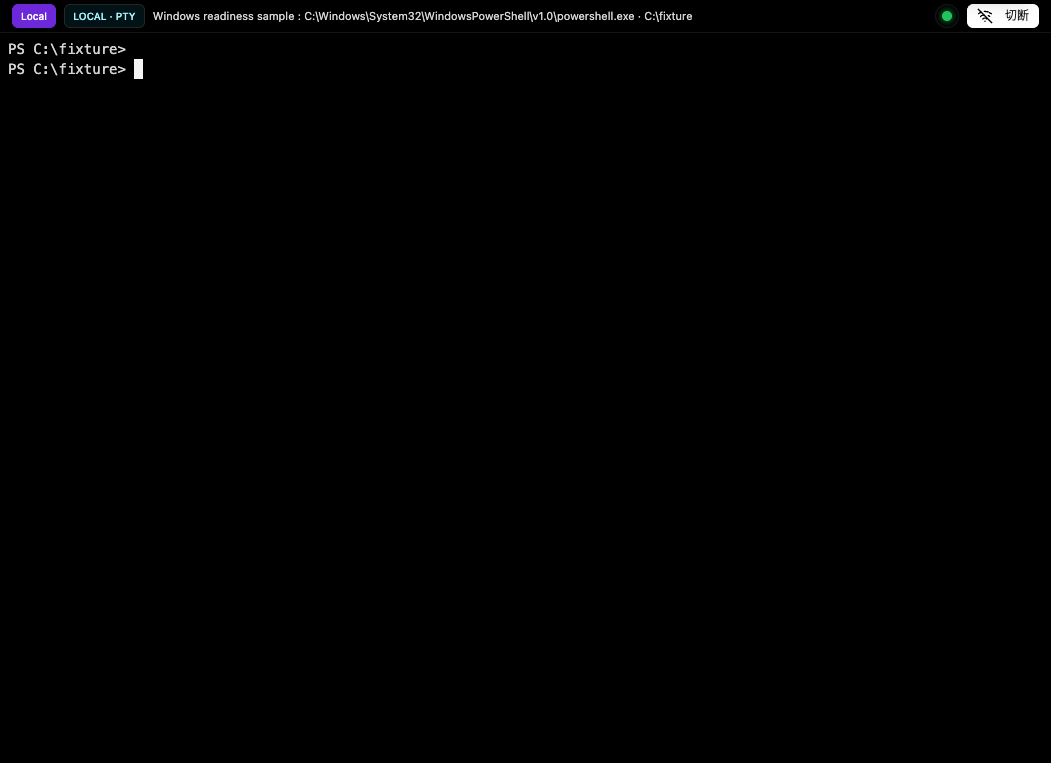
Windowsの空のプロンプトでRUNが止まる、結果が返らない
PS C:\...> が表示され、何も入力していないのに「開いているShellのプロンプトへ戻り、入力途中のコマンドを確定または取り消してからRUNを実行してください」と出る場合、0.36.13以前では端末の起動応答を未送信コマンドと誤認していました。
Windowsの端末処理で実行通知が失われ、RUNの結果待ちが止まる問題も0.36.14で修正しました。どちらの場合も次の手順で更新します。
- Portalから 拡張0.36.14以降 へ更新します。
- 拡張とMyMem・Webチャットのタブを再読み込みし、WindowsのLocal Terminalへ再接続します。既にPowerShellへ接続できるMCPの再設定は不要です。
Write-Output 'MyMem PowerShell'のような短いコードで、LOCALの実行先と内容を確認してRUNします。
0.36.14では端末からの応答とユーザー入力を分けて扱います。実際の未送信コマンドや対話中の画面がある場合は実行を止めます。入力内容を確定または取り消し、通常のプロンプトに戻ってから操作してください。RUNの確認を省略したり、別のShellへ勝手に切り替えたりすることはありません。
全コメントの参照をONにすると送信できない
対応開発ビルドでは、Backlogコメントの2ページ目で大きなコメントIDを取得行数と取り違え、INVALID_ARGUMENTになる問題を修正しています。MyMem詳細で読めても別経路だったチャット側だけで失敗する場合がありました。採取処理を詳細画面と揃え、補助アプリ側の続き取得も修正しました。公開中の通常配布0.36.17への反映は別です。
まず すべてのコメントを参照 をOFFにして同じ質問を再送します。OFFなら送れる場合は、コメントの一覧・続き・長文の追加取得を切り分けます。本文のキャッシュが使われる場合もあるため、OFFで送れたことだけでAPI認証やコメント権限が正常とは断定できません。
2026年11月12日の対応開発ビルドでは、取得失敗の末尾へ既知の原因コードと具体的な対処を表示します。更新後は拡張とWebチャットのページを再読み込みしてから試してください。古い表示では認証・権限等のコードが残らず、共通エラーだけになる場合があります。
| 表示されたコード | 確認する操作 |
|---|---|
LOCAL_APP_UPDATE_REQUIRED / INVALID_ARGUMENT | ポータルからMCP補助アプリを最新版へ更新し、MyMem設定で接続を再確認する |
BRIDGE_DISCONNECTED | MyMem設定でMCP補助アプリの接続を確認し、チャットページを再読み込みする |
ACCOUNT_AUTH_FAILED / ACCOUNT_AUTH_REQUIRED / SECRET_MISSING | プロジェクトの「チケット」→歯車→「接続アカウント」で対象アカウントを確認し、接続し直す。認証情報はその設定画面へ入力する |
ACCOUNT_PERMISSION_REQUIRED / PROJECT_MISMATCH / CONNECTION_FORBIDDEN | 同じプロジェクトの参照先に対象が含まれ、そのアカウントで本文・コメントを閲覧できるか確認する |
CURSOR_FORBIDDEN / PAGINATION_STALLED / UI_CACHE_INVALIDATED | チケット一覧を更新し、参照するチケットを選び直す |
TIMEOUT / UPSTREAM_RATE_LIMITED / UPSTREAM_UNAVAILABLE | 少し待って再試行する。本文だけ送る場合は全コメント参照をOFFにする |
RESPONSE_TOO_LARGE | 全コメント参照をOFFにし、必要なら質問で「最後のコメント」を指定する |
その他のコード、またはコードがない場合も、まず全コメント参照OFFでの結果、対象プロジェクト・参照先・接続アカウント、MCPの接続を確認してください。問い合わせには コードとOFFでの結果だけ を伝え、チケット本文・認証URL・APIキーを貼り付ける必要はありません。
取得できなかったコメントを読んだ扱いにして質問を自動送信することはありません。全コメント参照の操作へ戻ります。
BacklogとGitHubの一覧・接続確認が同時に失敗する
両サービスの「接続確認」と一覧取得が同時に失敗した場合は、MyMem自身のログインとMCPの利用権限も確認します。Portal 0.36.46以降の本人ログインはログイン時から36時間で期限が切れ、操作中も自動延長しません。以前に発行されたセッションは元の8時間の期限を保つため、再ログイン後に36時間へ切り替わります。Portalの /downloads/status の401は配布情報の本人ログイン確認であり、チケットの接続先が返した認証エラーかどうかは、このログだけでは確定しません。
- 同じChromeプロフィールでPortalへログインします。ライセンスを付与されたアカウントを選んでください。
- 「契約中のプラン」でDeveloper・Teamsなどの現在プランと、この端末の登録を確認します。
- Chromeのmymemアイコンを開き、アカウント欄の更新アイコンで情報を更新します。必要に応じて拡張を再読み込みし、チケットを再取得します。
- 続く場合は「チケット → 歯車 → 接続アカウント → 接続確認」の表示を確認します。
開発者向けの切り分けとして、MyMemサイドパネルのConsoleで次を実行できます。認証情報やチケット本文は出力しません。
chrome.runtime.sendMessage({type:"MYMEM_PLAN_ACCESS",feature:"mcp",operation:"use"}).then(console.log)
{ok: true, allowed: false} は、MyMemのMCP利用権限を確認できず、取得処理を実行できない状態です。allowed: true でも一覧が失敗する場合は、接続アカウント・補助アプリ・サービス側の権限を確認します。
2026年11月12日の対応開発ビルドでは、この拒否を接続先の一般エラーとして表示せず、MYMEM_PLAN_REQUIRED と、アカウント・契約・端末の確認手順を表示します。通常配布0.36.17とは区別した案内です。詳しくはログインとライセンスの期限を参照してください。
子チケットの「はい」で本文・項目の確認エラーになる
「この内容をチケットに登録しますか?」の はい を押すと「投稿本文または変更する項目を確認してください。」と表示される場合は、登録案をプレビューへ渡す際の形式・依頼文を確認します。
2026年11月13日の対応開発ビルドでは、完全な子チケットJSONがあれば、直前の依頼で「子チケットの作成」を繰り返さずに はい から確認画面へ進めます。長いMarkdown本文・表・コード・マイルストーンを保持します。元の回答から開き直し、親・件名・本文を確認してください。確認画面を開いただけでは登録されません。
PROJECT_SCOPE_CHANGED の場合は、MyMemで登録先のプロジェクトを開き、チケット → 接続と参照先 で対象と操作許可を確認してから、元の回答の はい を押し直してください。別プロジェクトへ切り替えた場合の接続状態と、親の参照先登録は別の確認です。親が明示された登録案は、その親だけを同じプロジェクトの範囲で照合します。
TICKET_CHILD_PROPOSAL_INVALID と出る場合は、登録用JSONの不足または形式エラーです。AIへ「親チケットURLを parent_url、件名を title、省略しないMarkdown本文を body に入れた完全なmymem-child JSONを出し直してください」と依頼し、新しい回答の はい を押します。マイルストーンは milestone、開始日・期限日は start_date・due_date で指定できます。プロジェクト外の親や操作許可のエラーは、それぞれの設定を確認してください。
音声入力で「子チケット」が「個チケット」になった依頼は、旧ビルドでは子チケット作成として認識されず、このエラーになることがありました。2026年11月12日の対応開発ビルドは、この表記でも最大10件の既存の確認画面へ進めます。通常配布0.36.17とは区別した案内です。
- この修正を反映した開発ビルドを読み込んだ場合は、MyMem拡張とChatGPTページを再読み込みし、同じ回答の はい から確認画面を開き直します。
- 旧ビルドで回避する場合は、「この5件を、親チケットの子チケットとして作成する案にしてください」 のように、表記を「子チケット」へ直して依頼します。
- 続く場合は、回答の登録用JSONを確認します。1件につき
parent_url・title・bodyの3項目を使い、本文の改行や引用符はJSONの書き方で表します。親は同じMyMemプロジェクトに登録済みのBacklog課題を指定します。 - 親・件名・本文と登録する件数を確認し、最後の登録操作で実行します。
この修正は表記の認識を改善するもので、担当者・期限などの自動継承や、確認なしの登録を追加するものではありません。子チケットの確認と登録も参照してください。
プレビューが開いた後に操作許可を求められる
「プロジェクトの『チケット → 接続と参照先』で、このプロジェクトの操作を許可してください。」と出た場合は、そのMyMemプロジェクトへの書き込み許可を確認します。
- MyMemで対象プロジェクトを開き、チケット欄の歯車 → 参照先・表示 を開いて下へスクロールします。
- このプロジェクトを操作対象にする を押します。選択済みの場合は次へ進みます。
- このプロジェクトの操作を許可(3日間・自動延長) を押し、操作許可中 の表示を確認します。
- 古い投稿確認画面を閉じ、ChatGPTページを再読み込みして、回答の はい から案を開き直します。対象や許可の変更で古い確認案が無効になる場合があります。
- 親・件名・本文・件数を確認し、最後の登録操作で実行します。
この操作許可は、Portalの本人ログインやDeveloperのライセンスとは別に、プロジェクトごとに設定します。
日程・マイルストーンを設定できない
対応する2026年11月12日の開発ビルドでは、MyMemのBacklog詳細 → 日程・マイルストーンを編集 から設定します。子チケットは作成前の確認画面、登録済みの複数チケットはチャットで更新案を出し まとめて確認 から進めます。操作手順。
- 日付のエラー:実在する日付と開始日・期限日の前後関係を確認します。片方だけ更新する場合も、もう片方の現在値が条件になります。
- 項目が使えない:接続のサービスが対応する項目か確認し、対応するMCP補助アプリへ更新・再接続します。旧補助アプリで対応項目を取得できない場合は、値を黙って捨てずに停止します。
- マイルストーンが見つからない/同名候補が複数:有効な候補を選び直します。同名は接続先で区別できる名前に変更します。アーカイブ済みの候補は設定できません。
- 操作許可が必要:チケットの歯車 → 参照先・表示 で対象Projectの操作を許可し、古い確認画面を閉じて開き直します。
- 本文に日程はあるが属性が空欄:本文の記載だけでは日付項目を設定しません。変更する項目をチェックし、変更前後を確認して実行します。
未指定の項目は維持します。チェックした日付の空欄と 未設定にする は解除なので、意図せず消さないよう最終確認します。結果不明の場合は再送せず、元のチケットを確認します。
スキル登録データが不足したままになる
回答が登録データの開始記号だけで止まっている場合、画面の再取得だけでは本文を復旧できません。対応する2026年11月12日の開発ビルドでは 草案を確認して登録 から進めます。
- MyMem拡張とChatGPTページを再読み込みします。
- 元の回答下の 草案を確認して登録 を押します。
- 保存先 と スキル名 を確認し、登録する手順の全文 を確認・編集または貼り付けます。
- この内容をプロジェクトのSkillsに登録 を押し、保存表示と対象Projectの一覧を確認します。
本文のないAIの説明だけを登録済みと扱わず、元のユーザー草案と最後の確認を使います。チケット操作を含むスキルでも、この操作はSkillsへの保存だけです。保存先を変えた場合は、対象Projectで確認を開き直します。画面と保存条件。
記憶の保存先を途中で変えた場合
AI記憶候補の表示後や、ユーザーの明示保存の処理中に会話・Projectを変えると、対応開発ビルドでは保存を止めます。保存したいProjectの元の会話を開き直し、AI記憶のモードと候補を確認して再度操作してください。保存できたかは、そのProjectの メモリ → 人間記憶/AI記憶 で本文を確認します。AIMM/MM は旧思考分析のコードで、文章記憶の AIMEM とは異なります。プロジェクトごとの保存先。
「以下を記憶」の箇条書きが保存されない
2026年11月12日の対応開発ビルドでは、「以下を記憶」という短い見出しと箇条書きも人間記憶へ保存します。拡張とWebページを再読み込みし、番号付きの保存テストを実行します。対象Projectの人間記憶で本文を確認してください。
AI記憶が 要確認 の場合、完全な候補を受け取って 記憶する を押すまでAI記憶には保存しません。登録データが不足した場合は 内容を確認してAI記憶に保存 から、表示済みの回答を確認・編集して保存できます。AIの「メモリを更新しました」という文章だけでは、MyMemに保存したか判定できません。
人間記憶の保存に失敗する・初回だけ保存できない
2026年11月13日の対応開発ビルドへ更新し、拡張とChatGPTページを再読み込みします。新規チャットで最初の送信中にURLが確定する場合の引き継ぎを修正しています。別会話・別Projectへ移った場合の保存拒否は維持します。
画面に表示される実際の保存結果を確認してください。source_page_changed/project_changed は元の会話・Projectへ戻り、project_scope_unresolved は会話のProject連携、plan_required はMyMemアカウントのログインとプランを確認します。storage_unavailable はMyMemの接続、invalid_argument は拡張と補助アプリの更新を確認します。
内容を確認して保存 を押すと元の内容を保持した確認画面を開けます。AI記憶の場合も 内容を確認してAI記憶に保存 から確認できます。保存結果と再試行。
会話を切り替えていないのに source_page_changed が出る場合、新規チャットのURL確定が、最初の発言の画面表示より先に起きている可能性があります。11月13日の追加修正では、元の発言が表示されるまで最大2秒待ち、依頼内容とProjectを照合します。同じ会話のクエリー・ページ内位置だけの変化も区別します。待機中の別会話への移動、内容の不一致、Project変更は引き続き保存を止めます。
同日の追試で、ChatGPTが初回送信に使う仮会話IDも、通常の会話IDと区別して扱う必要がありました。対応開発ビルドでは仮会話IDと同じProject名のURL表記の違いを、既存のChatGPT同期と共通の方法で照合します。仮IDであることを理由に別会話と判定しません。発言の照合には、画面の見出しや操作ボタンを除いた本文を使います。
仮会話の判定が通った後でも、送信データの [URL](URL) と、画面に表示されるURLだけの文字列が異なると、発言の照合で止まるケースがありました。追加修正ではMarkdownリンクと実際のアンカーのリンク先を比較し、同じ内容なら照合します。同じ見出しでもリンク先が違う場合は一致と扱いません。元の本文を確認する再保存の動線も引き続き利用できます。
既に失敗した「以下を記憶」の内容は、画面下部の人間記憶の結果にある 内容を確認して保存 から保存し直せます。保存先と元の本文を確認し、保存後は対象Projectの 人間記憶 一覧で本文を確認します。
追加修正後も同じコードが続く場合、対応開発ビルドには停止箇所の診断があります。失敗直後、ChatGPTページのConsoleでフィルターを空にし、次の1行を実行します。
document.documentElement.getAttribute('data-mymem-memory-owner-failure')
出力は停止段階・URL経路の種別・IDの形式と文字数・発言の件数と一致件数・遷移件数だけです。実URL、会話ID、本文、認証情報は含めません。この診断はページ上の一時状態で、DBやバックアップに保存せず、外部へ自動送信しません。null の場合は、このページで診断付きの失敗がまだ記録されていません。保存の成否は引き続き対象Projectの一覧で確認します。