物語をブラウザー・3Dアバターに朗読してもらう(開発中)
PRO 0.36.5の通常配布ZIPで、Connect接続・ChatGPTの初回朗読と音声停止後の再開・現在段落の選択/自動スクロール・朗読の動画収録に対応します。Story 0.1.0の公開Readerと組み合わせ、拡張とReaderを再読み込みしてConnectへ接続してください。朗読・収録は引き続き開発中の機能です。
概要
MyMem Storyの本文を、ブラウザー単独、または接続した3Dアバターが段落順に読み上げます。Chrome拡張がない場合も画面の朗読ボタンを使えます。Storyの朗読操作と、接続中の3Dチャットへの音声指示は同じ再生状態に反映されます。現在開発中の機能として、PRO 0.36.5の通常配布ZIPに含まれます。
Story 0.1.0のWeb側は、2026年11月8日に story.mymem.net へ本番反映しました。ブラウザー単独の朗読には拡張やChatGPTのログインは不要です。Connectで3Dアバターへ接続する場合は、PRO 0.36.5以降が必要です。同日の改善で、話の終わりから次の話へ連続して読み進めるようになりました。
利用条件
- ブラウザー単独では、WebAssembly・Web Audio・Web Workerが使えるブラウザーを使います。SafariでもChrome拡張の導入は不要です。ページを開き、朗読ボタンを押してください。
- 朗読は端末内の音声エンジンSupertonicを使います。初回の朗読時に公開モデル約400MBと選択した声を取得します。ページを開いただけでは取得を始めません。初回や長い段落では音声の準備に時間がかかります。ChatGPT音声の声とは異なります。
- 3Dアバターと音声指示を使う場合は、対応するMyMem拡張と、同じChromeプロフィールのChatGPT Webへのログインが必要です。MyMem Connectから3Dチャットを開き、音声へ接続します。
- 音声指示は接続した3Dチャットの音声操作と公開発話の文字起こしを使います。拡張がない場合は画面のボタンで操作します。
使い方
青空文庫のテキストを開く
ファイルボタンを押すと、標準作品・青空文庫から選ぶ プルダウンから、昔話15作・童話3作・文学作品6作の合計24作品を選べます。初回は 桃太郎 が選択されています。作品を選び 取り込む を押すと、ルビ付きの全文が開きます。ファイルのダウンロード・解凍・文字コード変換は不要です。
標準の文章へ戻す場合は、同じ一覧の 標準の物語 → mymemがある世界の物語 — 石坂竹比古 を選び、取り込む を押します。最初に表示された作品を開き直し、作品ごとのしおりを引き継ぎます。標準作品を開くためのファイル取得は不要です。青空文庫24作も引き続き選べます。
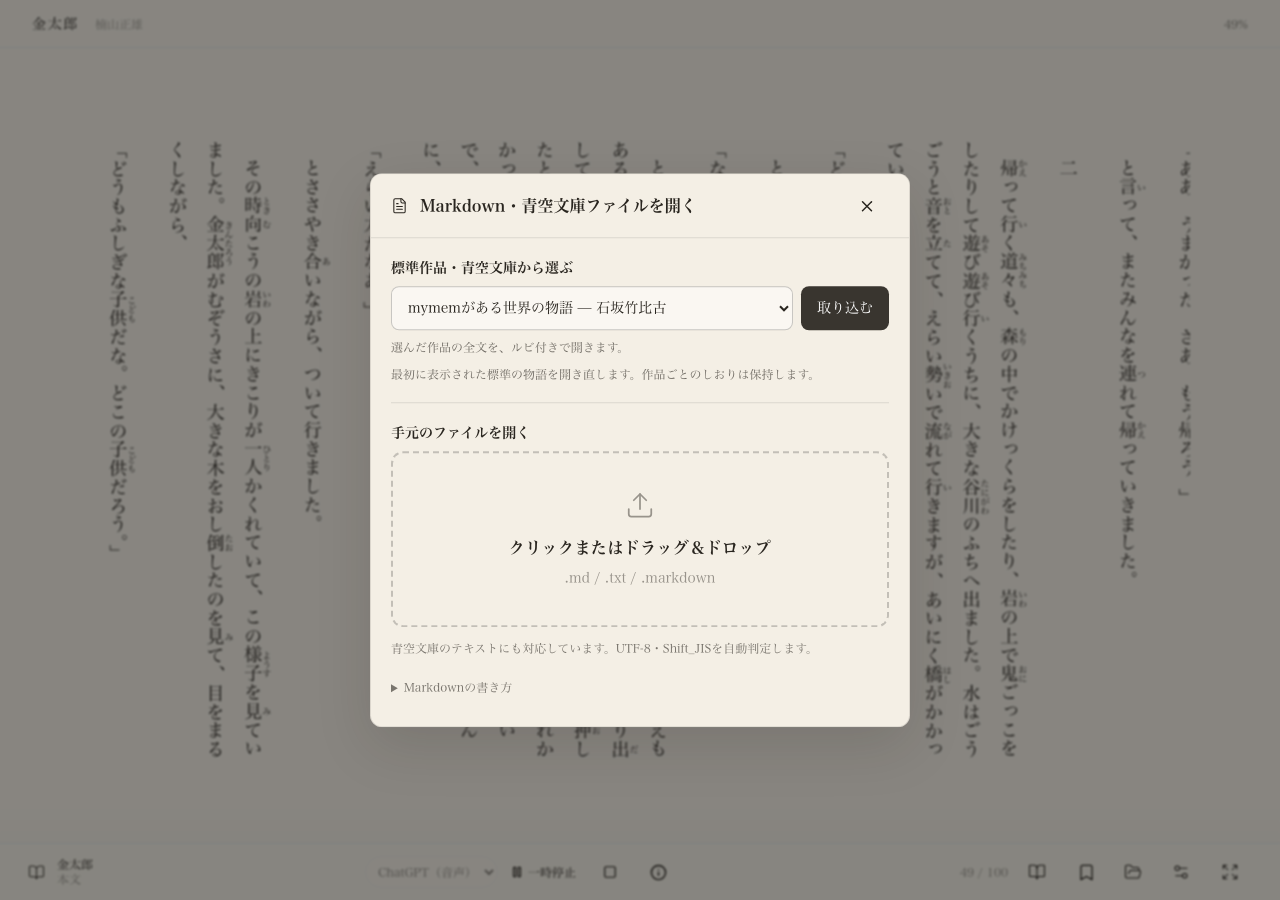
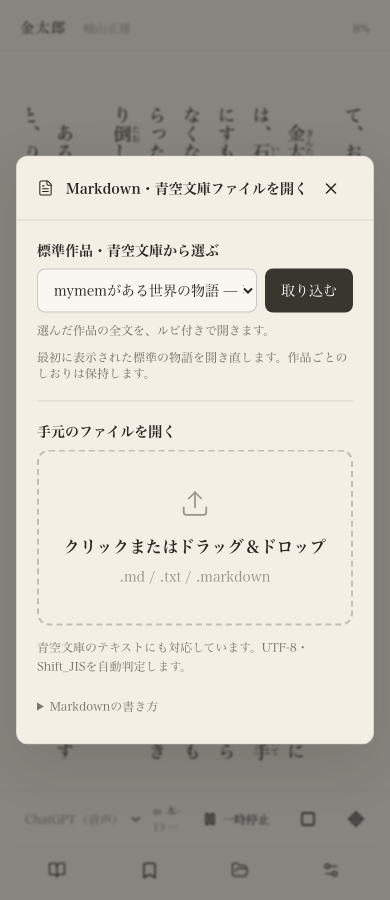
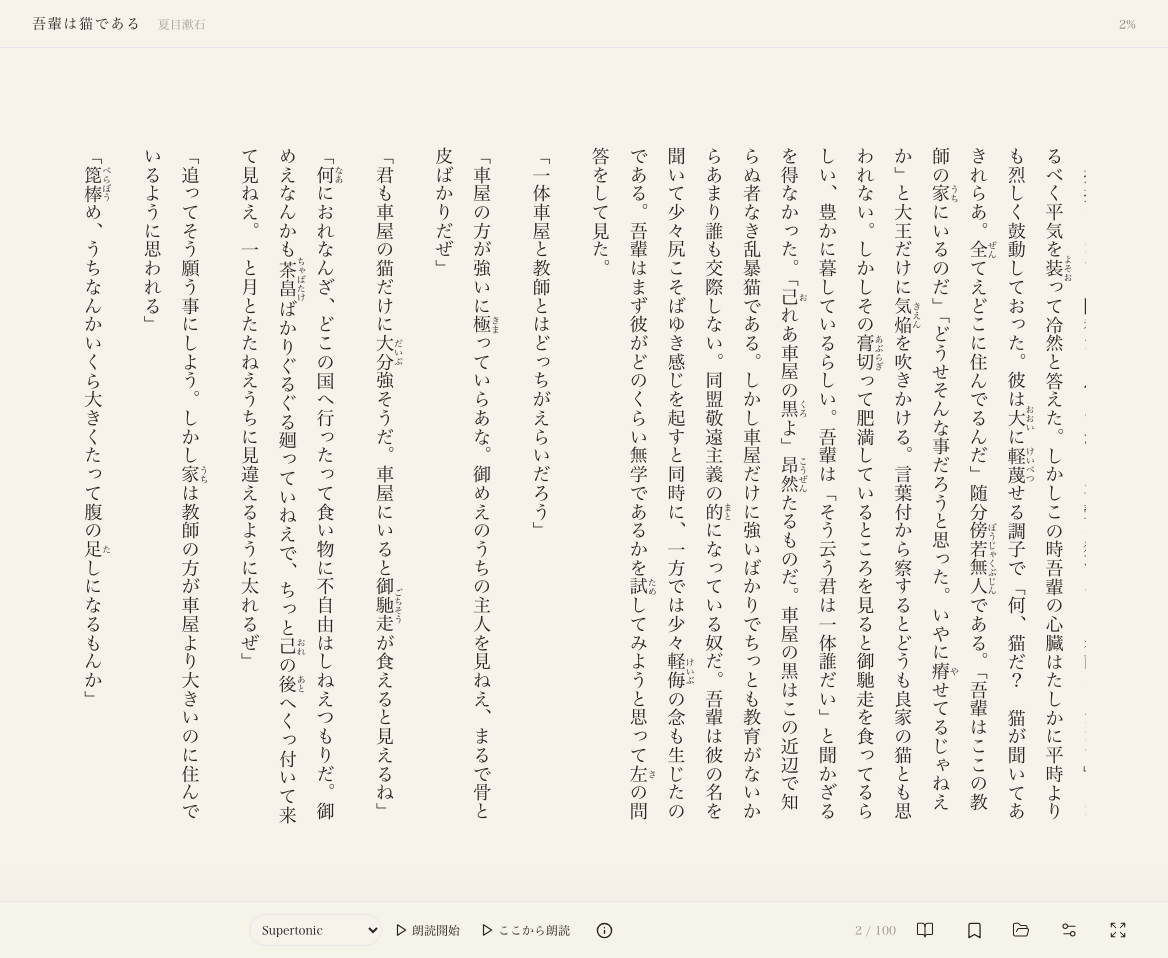
2026年11月10日の長文表示の改善では、章と段落が必要な列幅を保つようにしました。『吾輩は猫である』のような長編も、文字サイズや画面の高さに合わせて縦書きで折り返します。更新後はページを再読み込みし、作品を開き直してください。本文・ルビ・しおりの保存内容は変わりません。
| 分類 | 選べる作品 |
|---|---|
| 昔話・楠山正雄(15作品) | 桃太郎、浦島太郎、一寸法師、ねずみの嫁入り、舌切りすずめ、かちかち山、花咲かじじい、金太郎、猿かに合戦、瘤とり、一本のわら、瓜子姫子、和尚さんと小僧、鬼六、くらげのお使い |
| 童話(3作品) | 手袋を買いに、ごん狐(新美南吉)、注文の多い料理店(宮沢賢治) |
| 文学作品 | 吾輩は猫である、坊っちゃん、こころ(夏目漱石)、羅生門(芥川龍之介)、走れメロス(太宰治)、銀河鉄道の夜(宮沢賢治) |
選択中の作品の 出典:青空文庫 から図書カードを確認できます。取り込む操作で選択作品だけを取得します。読み込み中に閉じると取り込みを中止し、失敗した場合も現在の作品を保ちます。接続を確認して再度 取り込む を押してください。朗読は取り込み後に 朗読開始 で始めます。
以下は個人データのない専用ブラウザーで撮影した、公開作品選択画面です。
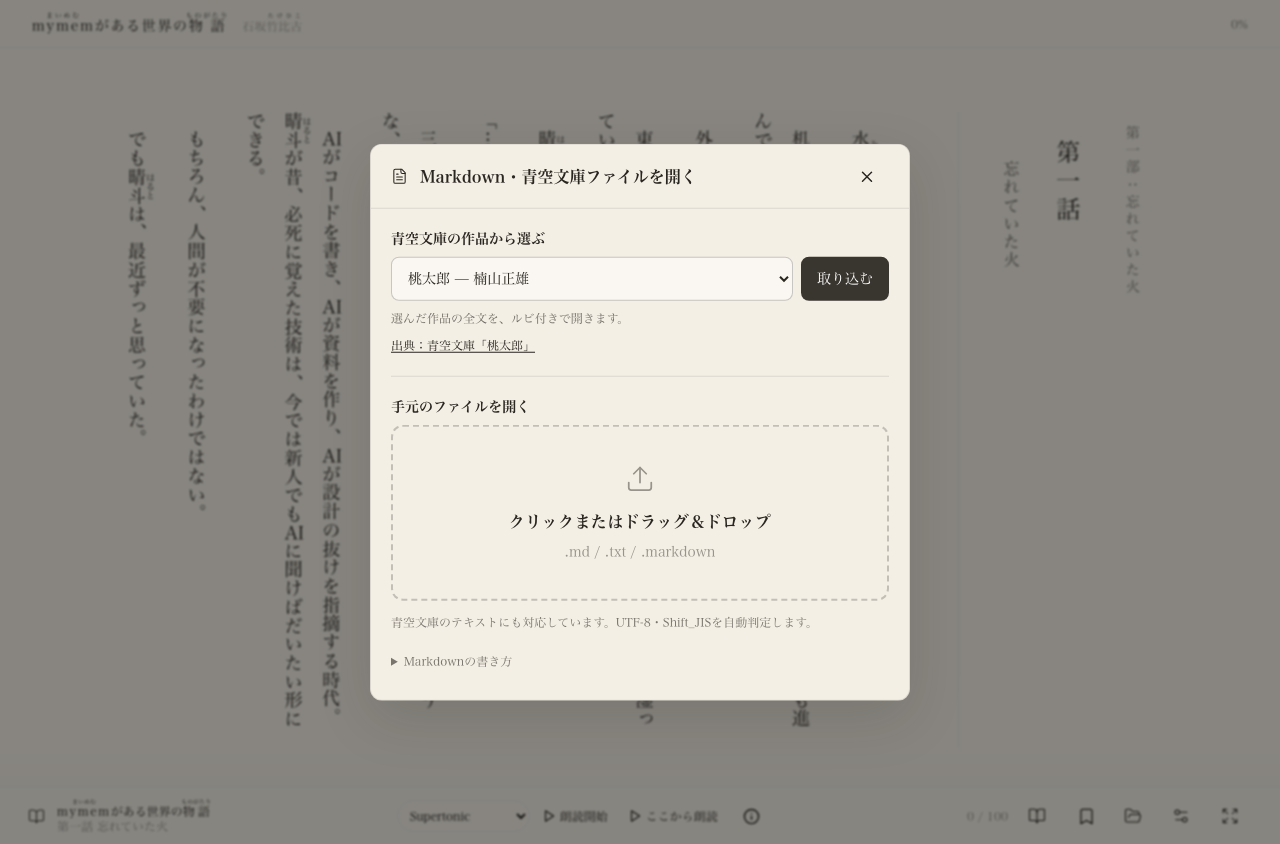
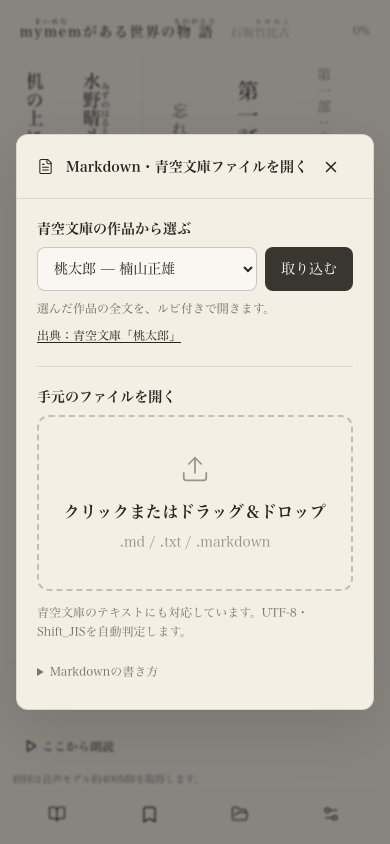
2026年11月10日のReader公開更新から、青空文庫の .txt を変換せずに開けます。下部のファイルボタン Markdownファイルを開く を押し、Markdown・青空文庫ファイルを開く 画面でファイルを選択するか、ドラッグ&ドロップしてください。UTF-8とShift_JIS(CP932)を自動判定します。以前に文字化けした場合は、ページを再読み込みして元のテキストを開き直します。
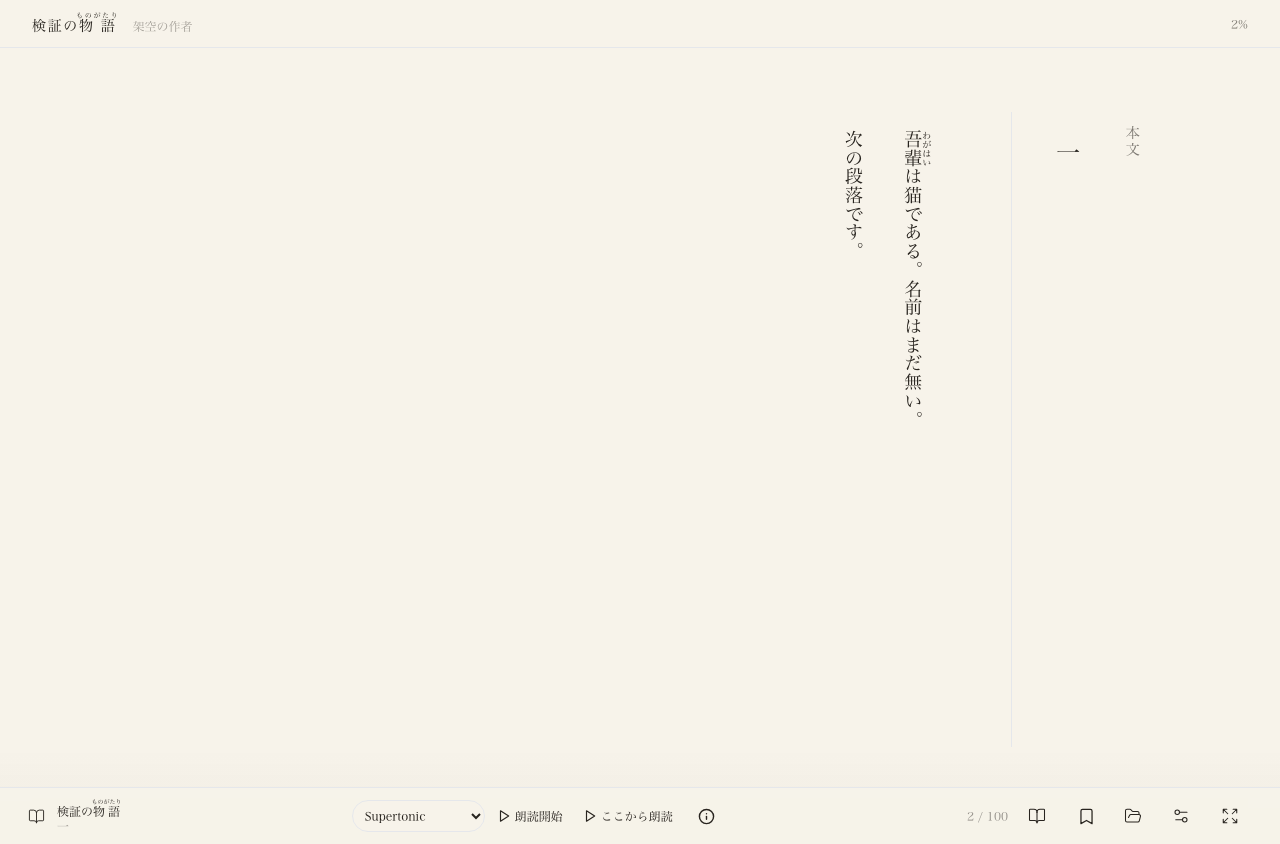
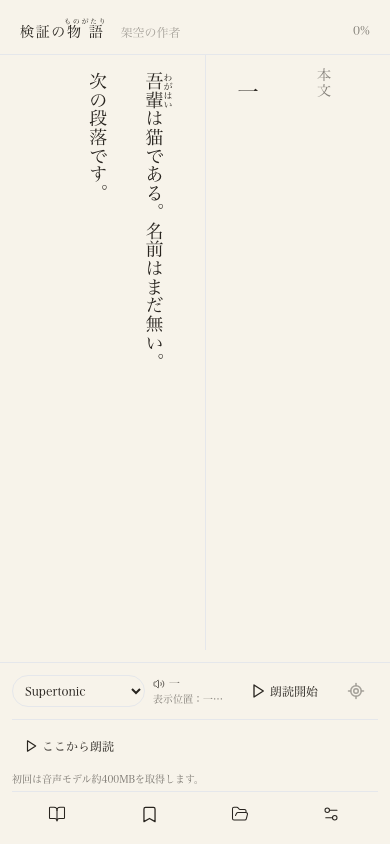
作品名・著者名を表紙へ、見出しを目次へ反映し、ルビを本文と読み上げに使います。青空文庫の1行を1段落として扱い、先頭の記号説明と末尾の底本情報を朗読本文から除外します。UnicodeやJIS X 0213で指定された外字は対応する文字へ変換し、解決できない外字は説明を残します。字下げ・傍点などの特殊な組版をすべて再現する機能ではありません。
取り込みはブラウザー内で行います。取り込むだけでChatGPTへ送信することはありません。ChatGPT方式で朗読を開始すると、従来どおり朗読の対象範囲を接続先へ送ります。ファイルの原本は変更しません。再読み込み後はファイルを開き直してください。作品としおりの関係も確認できます。
以下は架空の青空文庫形式サンプルを開いた実画面です。PC・スマホとも作品名・著者名とルビを反映します。
取り込んだ本文の目次を使う
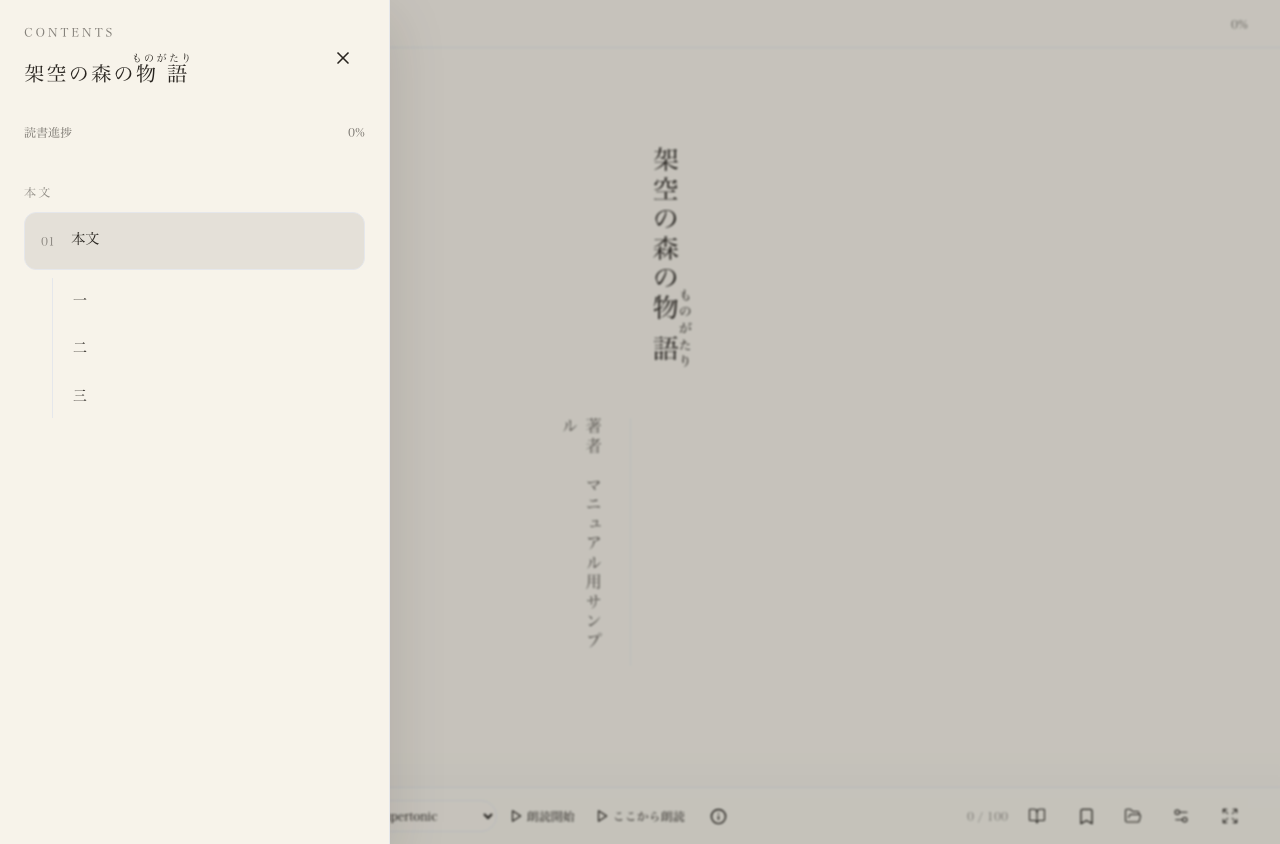
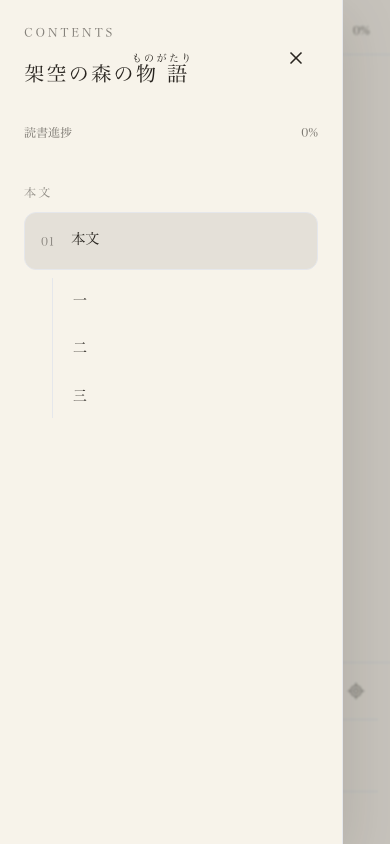
青空文庫の原本を選択リストや手元のファイルから開くと、目次 の 本文 の下にも見出しを表示します。たとえば 一寸法師 は 一・二・三・四 を押すと、それぞれの位置へ移動します。青空文庫の見出し用注記がなくても、本文内に独立して並ぶ番号を読み取ります。漢数字・半角数字・全角数字の連続する見出し、第○章・序章・終章などに対応します。
長い原稿に見出しがなく、全体が 本文 1つの場合は、段落 1~20・段落 21~40 のように20段落ごとの区切りを表示します。元の作品に章名を追加する操作ではありません。本文の行や段落順はそのままに、読みたい位置へ移動するための目次です。短い原稿は 本文 のみになります。台詞やコード内の数字、本文中に単独で現れる数字を章と取り違えないようにします。
クリック・タップ、またはTabで選んでEnterを押すと移動します。選んだ位置に合わせて目次を閉じます。既存のしおり・読書進捗・朗読の再開位置は引き継ぎます。更新前に開いた作品はReaderを再読み込みし、同じ作品を開き直してください。
以下は見出し用注記のない架空の青空文庫原稿を、実ビルドと専用の空のブラウザーで開いた画面です。
複数のしおりを使う
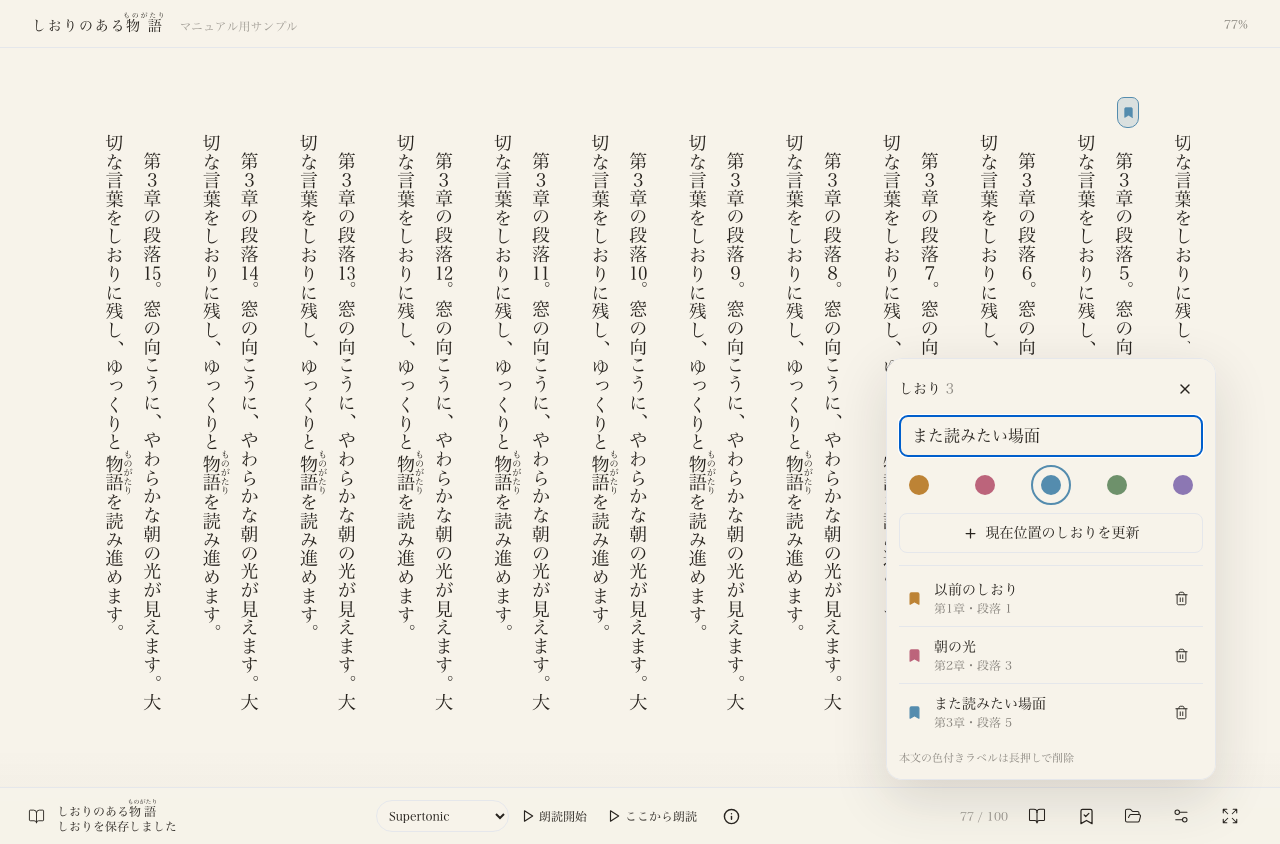
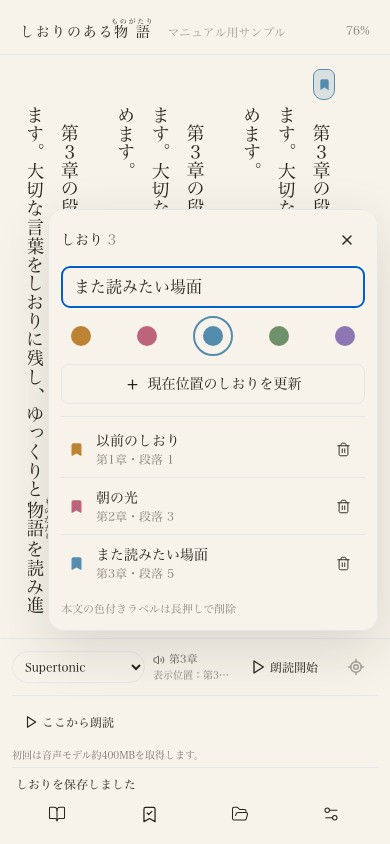
下部の しおり ボタンを押すと、小さな一覧が開きます。現在の作品だけを表示します。
- 残したい本文の位置で しおり を開きます。
- 必要なら名前と色を選び、現在位置にしおりを追加 を押します。色は琥珀・桜・空・若葉・藤の5色です。
- 保存した名前を押すと、その章・段落へ移動します。表紙からも移動できます。
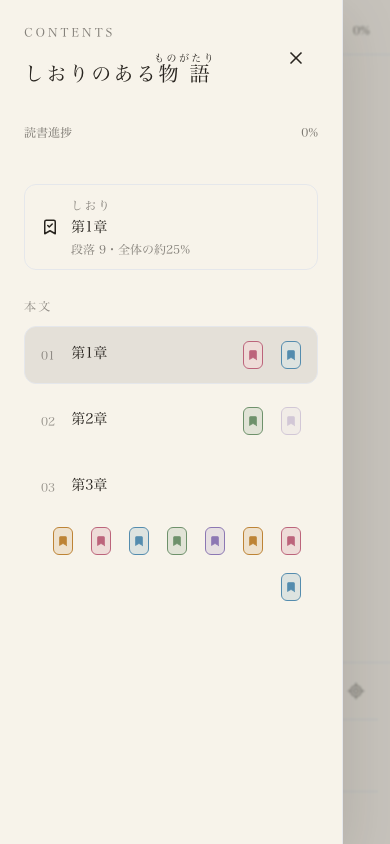
目次 でも、各章の右側にその章のしおりを色付きで並べます。色付きのボタンをクリック・タップするか、Tabで選んでEnterを押すと、そのしおりの段落へ直接移動し、目次を閉じます。章名を押した場合は章の先頭へ移動します。しおりが多い章は折り返して表示します。
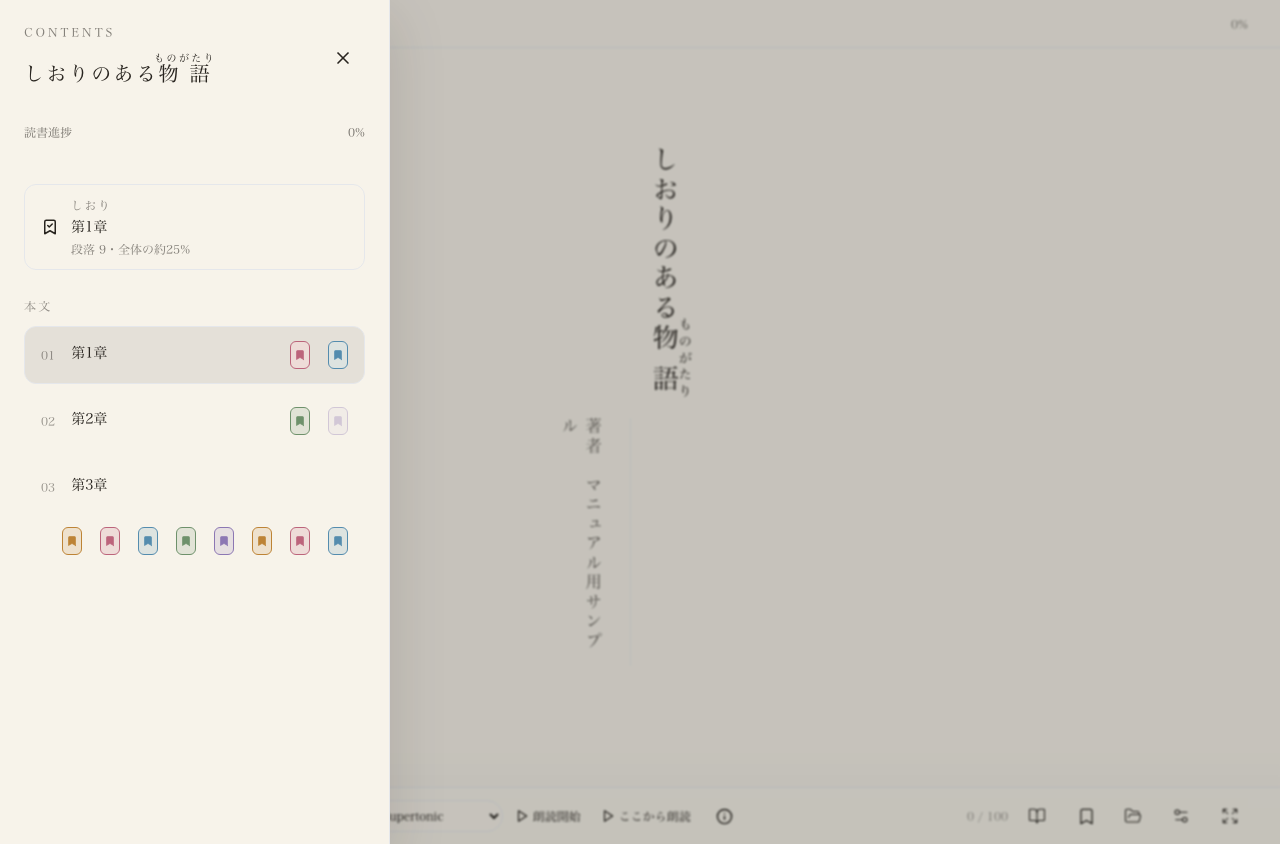
同じ段落でもう一度保存すると、現在位置のしおりを更新 で名前・色を変更します。表紙や章見出しで作った場合は、その章の最初の本文へ付きます。本文の段落上部に、色付きの小さなラベルを表示します。
削除は本文のラベルを約0.65秒長押しするか、一覧の各項目の 削除 ボタンを押します。キーボードではラベルにフォーカスしてDelete/Backspaceでも削除できます。通常のクリックは移動、スクロール中の指の移動は長押しの中止になります。作成・削除の結果を短く表示し、Esc・閉じるボタン・一覧の外側のクリックで一覧を閉じられます。
以下は実ビルドを専用の空のブラウザーと架空原稿で確認した画面です。
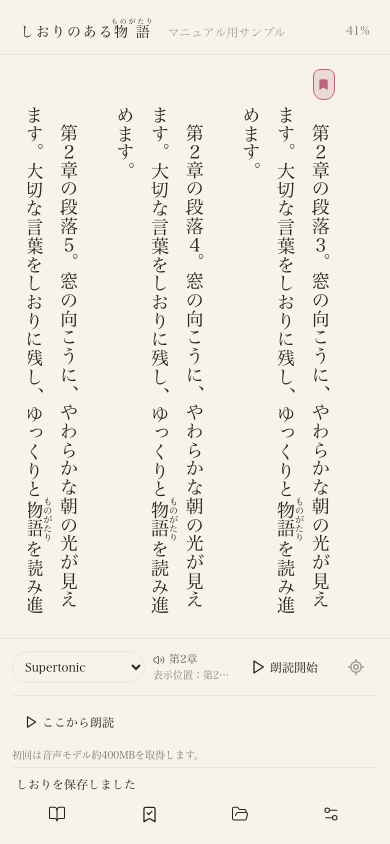
以前の1件のしおりは 以前のしおり として引き継ぎます。最後に保存または一覧・ラベルから選んだしおりを、Connect時や音声の「しおりへ移動」で使います。そのしおりを削除した場合は、残っている中で最後に保存したしおりを使います。通常のページ再読み込みは、従来の読書進捗を復元します。
しおりは同じサイト・ブラウザープロフィール内へ保存し、別端末への同期はありません。取り込んだ原稿は再読み込み後に同じファイルを開き直してください。原稿を変更して段落がなくなった場合は一覧から削除し、正しい位置に付け直せます。保存できなかった場合は成功表示を出さず、再操作できます。保存内容と旧版互換性を参照してください。
表紙またはしおりから開く
MyMem Connectを押すと、現在の作品で最後に保存または選択したしおりがあればその位置、なければ表紙へ移動します。以前の自動保存の読書進捗より、手動のしおりを優先します。Connectに失敗した場合は表示位置を保ちます。
2026年11月10日のReader公開更新と対応する拡張開発版では、ダッシュボードから3Dチャットを開き、資料 → デモを開く → 物語の読み上げ で開いたReaderの MyMem Connect を押すと、表示中の3Dチャットをそのまま使います。接続先を選び直す画面は開かず、朗読の接続を確認して 3Dチャットにつながりました と表示します。接続後の朗読方式は ChatGPT(音声) になります。接続済みのボタンを再度押した場合は、朗読と表示位置を保って接続済みの案内を表示します。朗読を始めるには、別途 朗読開始 を押してください。待機中に自分でSupertonicへ切り替えた場合は、その選択を維持します。Readerは公開ページを再読み込みして利用できます。接続済みチャットの再利用・MyMem UIからの操作には、同日の対応拡張distが必要です。PROの通常配布ZIPへの追加反映は今回行っていません。
目次 上部の作品名を押すと表紙へ戻ります。PC・スマホの両方で使えます。しおりや朗読の再開位置は消しません。目次を開くと、現在の章を薄い背景と枠で示し、その直前の2項目も見える位置へ合わせます。しおりを保存すると しおりを保存しました と表示し、目次の該当章にも、各しおりの色付きボタンが並びます。
PCの下部操作バー
下部バーの 朗読方式 で Supertonic または ChatGPT(音声) を選びます。両方式で 朗読開始・続きから・ここから朗読・一時停止・再開・停止 を共通のボタンで操作します。音声による朗読指示も選択中の方式を使います。ChatGPTは対応する3Dチャットへ接続した場合に選べます。
朗読中・収録準備中・収録中は方式を変更できません。収録中も一時停止・再開などの朗読操作は使えます。方式を変更する場合は朗読と収録を終了してください。方式の選択は画面を開いている間だけの情報です。
キーボードで読み進める
縦書き本文の流れに合わせて、左へ進み、右へ戻ります。2026年11月10日の公開更新から、PCでもスマホ幅の画面でも同じキーで操作できます。
| キー | 動き |
|---|---|
| ← | 左へスクロールして先へ進む |
| → | 右へスクロールして前の内容へ戻る |
| Page Down | 左へおよそ1画面分進む |
| Page Up | 右へおよそ1画面分戻る |
先頭と末尾ではそれ以上進みません。入力欄やプルダウンを操作しているとき、目次・読書設定・ファイル選択・朗読の詳細を開いているときは、背後の本文を動かしません。ShiftやCtrl、Alt、Commandを組み合わせた操作は、文字選択やブラウザーのショートカットを優先します。
朗読中にキーで移動すると、朗読を止めずに本文の自動追従だけを一時停止します。自動追従を再開 で、読み上げている段落の表示へ戻せます。
MyMem UIの資料欄から操作する(対応拡張開発版)
2026年11月10日の対応開発版では、Connectで接続した3Dチャットの 資料 にも、Readerと共通の 朗読開始・一時停止・再開・停止 を表示します。再開位置がある場合は 続きから も使えます。Readerで選んだChatGPT(音声)/Supertonicと同じ方式で動作し、表示中の作品・表紙・章と再開位置もReader側のボタンに従います。
Readerから一時停止するとMyMem UIも 再開 になり、MyMem UIから停止するとReaderの表示も戻ります。接続待ち・送信待ちの操作は無効になり、応答を確認できないときは資料欄に案内を表示します。ChatGPT音声の停止は同じ会話への停止依頼です。実際の音声が止まるまで時間がかかる場合は、ChatGPT側の音声操作で確認してください。
資料欄と下部の操作バーは、背景をぼかした半透明の表示に揃えています。枠線と内部の区切りは控えめにし、キーボード操作時のフォーカスと収録中の赤い表示は維持します。
説明・表示位置・音声モデルの初回取得・ChatGPTへの送信範囲は、バー内の情報アイコン 朗読の詳細 を押して確認します。Escキーか詳細の外側のクリックで閉じられます。詳細を開くだけでは、音声の取得・朗読・ChatGPTへの送信は始まりません。
画面幅が狭い場合も ここから朗読 の操作名を表示します。操作が2段になる場合は、その高さに合わせて本文領域を縮め、文章やMyMem Connectと重ならないようにします。一部の操作はアイコンで表示し、マウスを重ねると操作名が出ます。作品名は画面上部でも確認できます。
朗読を始める
表示中の話を先頭から読む場合は 朗読開始 を押します。作品の最初から読む場合は、作品タイトル→著者名→部・話数・章題→本文 の順に読み上げます。表紙で ここから朗読 を押した場合も作品タイトルと著者名からです。途中の話では部・話数・章題から始め、途中の段落やしおりから再開するときは作品タイトルと著者名を繰り返しません。音声では「第一話から朗読して」「この話を読んで」と指示できます。話の末尾まで読むと、次の話の見出し、本文へと連続します。途中で一時停止・停止でき、作品の最後で完了します。
標準作品の部の区切りにある編集用の「第○部へ続く」と「タイトル案」は、本文や目次に表示せず、朗読からも除外します。部の番号と章題、物語の本文は残します。
表紙の「物語」には「ものがたり」、著者名の「竹比古」には「たけひこ」のルビを表示し、朗読でも同じ読み方を使います。PC・スマホ、ブラウザー単独・アバターの朗読とChatGPTへの依頼に共通です。
本文を省略せず、各段落の音声が実際に再生し終わってから次へ進みます。段落の間にAIの返答は挟みません。音声の準備中は少し待つ場合があります。
ブラウザー単独の朗読では、読み始めに少量の音声を準備し、再生中にも次の2段落までを準備して、段落間の合成待ちを短くします。声の変更は準備済みの次の音声にも反映します。読み直し・停止・別の章への移動では以前の準備を取り消すため、古い音声が後から流れることはありません。初回のモデル取得や、長い段落・処理能力による準備時間がすべてなくなるわけではありません。
ブラウザー単独の朗読では 朗読方式 → Supertonic を使います。朗読状態や準備状況は 朗読の詳細 から確認できます。3Dチャットが朗読できる状態になるとアバターへ切り替え、ブラウザー側の再生を停止します。接続前後で同じ本文を二重に再生しません。切り替え後は 続きから で再開できます。切断時も未完了の位置を保存し、ブラウザー側から再開できます。
Connectで接続したアバターの自動朗読はSupertonicで音声を作ります。ChatGPT Webの声で読みたい場合は、朗読方式 → ChatGPT(音声) を選びます。
ChatGPTの声で朗読を依頼する
- 対応する拡張の通常
distをChromeで読み込み直し、Storyページも再読み込みします。 - MyMem Connect から3Dチャットを開き、同じChromeプロフィールのChatGPT Webで音声モードに接続します。
- 朗読方式 → ChatGPT(音声) を選びます。朗読の詳細 で送信範囲を確認し、話の先頭なら 朗読開始、表示位置なら ここから朗読 を押します。
- ChatGPTへ朗読を依頼しました と表示されたら、接続先のChatGPTで朗読を確認します。
現在位置から同じ話の本文を、段落を分割せず最大6,000文字まで送ります。長い話では送信範囲に この話の続きあり と表示します。表紙では作品タイトル・著者名と最初の見出しから、しおりや移動先ではその段落からです。本文のルビは読み方へ変換し、送信する本文はChatGPTの会話に残ります。対応する開発拡張では、送信した範囲の末尾に達すると続きの本文を自動送信します。長い話の途中なら次の未送信段落、章末なら次章の見出し・本文へ続けます。作品の末尾で止まります。古い拡張では1回の依頼だけです。
作品全文を先に送る操作は不要です。6,000文字はMyMem側の1回の送信上限です。選んだ位置から必要な本文をまとめて送り、接続中のChatGPT Webの音声で朗読します。
本文の強調が一時的に遅れても、その段落にしか出てこない一節を発話字幕で確認すると、読み上げ中の段落へ追いつきます。マイクをミュートにして聞くときも、本文と吹き出しは追従します。音声レベルを取得できないときは、ChatGPTが少しずつ表示する発話字幕から読書位置を推定します。全文カードは読み上げ位置の判定に使いません。音も聞きたい場合は3Dチャットのスピーカーをオンにしてください。
3Dチャットの 吹き出し をオンにすると、ChatGPTの朗読中は、音声とともに更新される字幕の現在の一文が表示されます。朗読には本文と同じ言語を指定します。英語の台詞は英語のまま表示されます。吹き出しには音声の文字起こしを使うため、漢字や句読点は本の表記と異なることがあります。
2026年11月10日の対応拡張distでは、朗読の依頼に 普段の会話と同じ自然な声質、早口にしない落ち着いた速さ、句読点・段落・場面転換での自然な間、場面や心情に合う感情表現 を含めます。声色や高さを無理に変えず、会話も誇張しすぎずに読むよう依頼します。ChatGPTで選んだ音声は変更しません。初回の開始だけでなく、「ここから朗読」、段落からの再開、自動送信する続きにも同じ指示を付けます。変更前から再生中の依頼には反映されないため、いったん停止して新しく朗読を始めてください。
Supertonicの朗読中は、先に 停止 を押してから方式を変更します。声の選択・音声の操作はChatGPT側で行います。読書設定のSarahなどはSupertonicの自動朗読に適用します。
ChatGPTの発話字幕に合わせて本文を追う
対応開発拡張では、ChatGPT(音声) を選んで朗読を始めると、今回の依頼に対応する新しい発話字幕を本文と照合し、該当段落を選択して自動スクロールします。PCでは右から4列目、スマホでは右から3列目に合わせ、直前の文章も残します。表紙のタイトル・著者名と章見出しにも対応します。
2026年11月10日の対応拡張distでは、ChatGPTが回答カードへ本文をまとめて表示した場合も、その文章を発話字幕へ混ぜずに追従します。音声とともに更新される字幕を照合し、一括表示された本文だけで朗読位置を進めません。
2026年11月9日確認の対応開発ビルドでは、Reader下部の 朗読開始 から依頼した後、ChatGPTが送信済みの文章を画面から隠したり、発話字幕の表示を切り替えたりしても、同じ朗読の追従を保ちます。長い字幕へ切り替わった場合は、その文字列だけで先へ進めず、音声中に新しく伸びる字幕を確認してから段落を照合します。別の質問や停止・切断では以前の朗読へ結び直しません。
2026年11月10日のReader更新では、『金太郎』などで短い共通語から先の段落へ飛ぶ判定を修正しました。現在と次の段落を順に照合し、前後の文章の一致を確かめて進みます。字幕が一括表示へ変わったり位置を確認できなくなったりしても、最後に確認した段落の選択を保ちます。一時停止後の 再開 はその段落の先頭からです。一時停止前に手動でスクロールしても、それだけで再開位置を変更しません。別の位置から読みたい場合は、ここから朗読 や段落のダブルクリックで明示的に選んでください。
朗読の詳細 → 本文追従 で、発話字幕を待っているのか、本文の位置を確認中なのか、字幕に合わせて選択中なのかを確認できます。予期せず追従が終了した場合は 本文の追従が中断しました と表示します。声が続いている場合はChatGPT側でも止めてください。更新後は拡張の通常 dist とStoryページを読み込み直し、Connectへ接続して使います。
スマホでは 自動追従を停止、PC・スマホでは本文の手動スクロールで画面の自動移動を止めます。選択表示は字幕に合わせて更新し、自動追従を再開 で現在の段落へ戻ります。停止 はChatGPTへ停止を依頼し、送信が確認できたら画面の追従と自動で続きの本文を送る処理を終了します。一時停止中の 停止 は再度の送信をせず追従を終了します。音声そのものの操作はChatGPT側でも行えます。目次・しおり・表紙や別の作品へ移動した場合も追従を終了します。スマホでも同じ方式選択と朗読操作を使います。
停止操作に対応する開発拡張では、ChatGPT朗読中に本文をダブルクリックするか 一時停止 を押すと、同じChatGPTへ「そこで止めて」とテキストで依頼します。送信結果を確認する間は操作を待機し、確認できた場合は 再開 と表示します。これは停止依頼の送信確認であり、音声が止まったことの保証ではありません。応答や停止までに時間がかかる場合は、ChatGPT側の音声操作を使えます。
停止を依頼した後は、PC・スマホとも画面下部の操作バーに、左から 次の段落・もう一度・前の段落 を表示します。縦書きの読み進む向きに合わせ、左の 次の段落 は現在より後の段落へ、右の 前の段落 は現在より前の段落へ移ります。各ボタンから、その位置以降の本文をChatGPTへ改めて依頼できます。再開 も現在の段落の先頭からです。停止後に別の本文段落をダブルクリックすると、そこから読みます。音声途中の位置を保持するSupertonicの一時停止・再開とは異なり、字幕で選択した段落が基準です。操作ごとに新しい依頼を1回送り、送信結果が不明な場合は自動で再送しません。旧開発拡張ではこの停止・段落操作を表示しません。
字幕追従は推定です。Supertonicの実音声による段落同期とは異なり、字幕と声に前後のずれが出ます。 発話位置を確認できる字幕がない間は待機します。一括で表示された回答文や過去の字幕を、読み終えた位置として扱いません。
送信済みの確認は、音声の再生完了の確認ではありません。 新しい開発拡張では、下記の末尾字幕と観測音声による推定で続きへ進みますが、これを厳密な再生終了として保存しません。手動しおり・Supertonicの朗読再開位置は自動で進めず、画面の移動に伴う通常の読書進捗を保存します。連続朗読に未対応の旧開発拡張では、次の範囲を手動で指定します。
ChatGPTが応答中・接続準備中のときは、応答が終わってから再度押します。送信結果が不明な場合はボタンからの再送を止め、ChatGPT側で送信済みか確認してください。下書き・接続先が変わった場合も勝手に別の会話へ送信しません。古い拡張ではこのボタンを表示しません。
2026年11月10日の対応拡張distでは、返答が終わっても「考え中」などの表示が残り、朗読開始が応答待ちエラーになる判定を修正しました。表示用の状態だけでは送信を止めず、発話・接続準備と実際の送信欄を確認します。応答の生成中、利用者の発話中、下書きがある場合の送信制限は維持します。この修正には拡張の再読み込みと、ChatGPT・Storyの両ページの再読み込みが必要です。通常配布ZIPへの追加反映は今回行っていません。
ChatGPTでも次の章へ続ける
新しい連続朗読に対応した開発拡張では、特別な停止操作をしない限り、ChatGPTで送信範囲の末尾を読んだ後に次の本文へ続けます。章の最後なら次章の見出しから、6,000文字で区切った途中なら次の未送信段落からです。音声で「次の章を読んで」「この章を繰り返して」と指示した場合も、対象の開始位置を選択し、自動追従をオンに戻します。 スクロール途中の画面位置ではなく、朗読対象の章を基準にします。開始位置の表示中は音声字幕を待機し、以降は段落単位で字幕を照合します。
ChatGPTには段落ごとの厳密な音声再生終了イベントがありません。 この連続朗読は、今回の依頼に対応する新しい発話字幕が送信範囲の最後まで伸び、実音声の出力を観測した後で音声が静止したことを合わせて判定する、推定の章つなぎです。字幕だけ・無音だけ・回答テキストの生成完了だけでは次へ進みません。読み上げの途中に新しい発話が入った場合、一時停止・停止・追従終了・ページ移動・接続切断の場合は、自動送信を解除します。重複した末尾通知で同じ続きを送らず、結果が不明な送信を自動でやり直しません。
発話字幕が取れない、途中で大きく書き換わる、末尾が本文と一致しない、音声取得に失敗した場合は、勝手に次章へ進めず待機します。その場合は明示的に「次の章を読んで」や「続きから読んで」と指示できます。推定によるずれが困る場合は、実際の段落音声の終了で進むSupertonicの自動朗読を使ってください。手動スクロールで止めた画面の追従は、自動的に章が変わっても保持し、明示的な次章・再読の指示でオンへ戻します。
スマホの操作バー
スマホでは、朗読の操作と目次・しおり・設定を画面下にまとめます。本文は操作欄の上までを表示領域とするため、ボタンが文章に重なりません。
再生中は 一時停止/再開、停止、自動追従 の小さなバーを使います。以前の「…」を開く操作はなくし、追従ボタンを右端へ直接表示します。追従中はボタンがオンになり、タップすると自動追従を止められます。手動スクロールなどで止めた後は、同じボタンを押すと朗読中の段落へ戻ります。
一時停止すると、ここから朗読 と、左から 次・再読・前 をバーの下へ直接表示します。追加操作の分も本文と重ならない領域を確保します。MyMem Connectが使える場合は、下部のツールバー内にアイコンを表示します。
しおり・移動先から朗読する
目次 を開き、しおり または読みたい章を選びます。表示位置まで手動でスクロールしてから、ここから朗読 を押すと、その位置の段落から読み始めます。PCでは 朗読の詳細 の 表示位置、スマホでは操作欄で、対象の話と段落番号を確認できます。章の見出しが表示位置なら、見出しから読みます。
目次やしおりへの移動では、進行中の朗読を停止します。移動先を確認して ここから朗読 を押してください。一時停止中の手動スクロール後も使えます。以前の朗読位置へ戻る 続きから と、いま表示している場所を選ぶ ここから朗読 は別の操作です。
ルビに沿った読み上げ
標準の物語原稿には、誤読しやすい語や人物名のルビを指定しています。「空のファイル」の「空」は「から」、空の景色は「そら」、「十分ほど」は「じゅっぷん」として、画面と朗読で同じ読みを使います。「違った」は「ちがった」、「二分割」は「にぶんかつ」、「Lite」は「らいと」、日付の「1日」は「ついたち」としています。日付と続く文の間にも読点と空白を入れています。「2027年9月」のような年月や年だけの引用見出しも、続く本文の前に空白を入れています。原稿を読み込む場合も |空《から》 の明示記法を使えます。ルビ付きの日付も、数字部分は縦中横で表示します。「2日」「1日」「14日」のルビと読みは維持します。コードブロック内の原文は保持します。
朗読の声を選ぶ
下部の 読書設定 を開き、朗読の声 から選びます。初期値は Sarah です。ブラウザー単独でもMyMem Connectに接続した場合も、声をまだ選んでいなければSarahで朗読します。女性はSarah・Lily・Jessica・Olivia・Emily、男性はAlex・James・Robert・Sam・Danielの各5種類です。3Dチャットの声を使う を選ぶと、接続中はアバター側の声を使い、ブラウザー単独ではSarahを使います。
選択は同じサイト・ブラウザーのプロフィールに保存されます。保存済みの声や 3Dチャットの声を使う の選択は、接続や再読み込みでも保持します。音声設定のない旧設定や無効な値はSarahになります。朗読中に変更した場合は、再生中の段落を中断せず次の段落から反映します。一時停止した段落の途中で再開する場合は、その段落を始めたときの声を維持します。
読書設定は Escキー、設定エリアの外側のクリック、右上の閉じるボタンで閉じられます。アバターの声を変更する場合は、対応する拡張の再読み込みとStoryページの再読み込みが必要です。
一時停止・再開・停止
| 操作 | 動作 |
|---|---|
| 一時停止 | 音声と段落の進行を止める |
| 再開/「続きから読んで」 | 接続を維持した一時停止なら同じ音声の途中から再開する |
| 停止/「朗読を止めて」 | 朗読を終える。アバター接続中は通常の3Dチャットへ戻る |
| 続きから | 保存した未読段落・見出しから再開する。朗読位置がなければ手動しおり、しおりもなければ表示中の話の見出しを使う |
接続切断・ページ終了・音声エラーでも再開位置を残します。接続し直して再開する場合、読み終えていない段落や見出しは冒頭から読み直します。以前の版で話の末尾を完了として保存していた場合も、次の話があればその見出しから再開できます。作品の最後まで完了していれば、続きからの操作で先頭へ戻しません。
一時停止して読み直す
朗読中に本文画面を ダブルクリック すると一時停止します。スマホでは同じ場所を続けて2回タップします。文字のない読書エリアからも一時停止できます。
一時停止中は、左から 次の段落・もう一度・前の段落(スマホは 次・再読・前)が表示されます。PCでは画面下部のバー内、スマホでは一時停止中の操作バーの下に表示します。
| 操作 | 読み始める位置 |
|---|---|
| もう一度 | 一時停止した段落の先頭 |
| 次の段落(左のボタン) | 画面左側の隣の段落の先頭 |
| 前の段落(右のボタン) | 画面右側の隣の段落の先頭 |
| 本文の段落をダブルクリック | クリックした段落の先頭 |
| 再開 | 一時停止した音声の途中 |
別の位置を読みたい場合は、一時停止中に手動でスクロールし、その段落をダブルクリックしてください。選んだ段落から自動追従と連続朗読を再開します。別の話の本文も明示的に選べます。再生中のダブルクリックはまず一時停止し、停止中のダブルクリックで位置を選びます。
ボタンは本文の左右位置に合わせます。先頭段落の右隣は章の見出しです。見出しでは右の 前の段落、左端の末尾段落では左の 次の段落 を押せません。このボタンから直接別の話へ移動しませんが、再開した朗読は章末から次の章へ続きます。見出しのダブルクリックでも、見出しから読み直せます。
一時停止中に本文へマウスを重ねると、約0.5秒後に ダブルクリックすると、ここから朗読します。 の吹き出しが出ます。案内の対象段落も薄く示します。マウスを離す、スクロールする、Escキーを押す、朗読を始めると消えます。吹き出しの上からも本文をダブルクリックできます。スマホのタッチ操作では吹き出しを残さず、既存のダブルタップを使えます。
本文を追う
読み上げ中の段落を強調し、段落の開始に合わせてなめらかに移動します。PCでは、その段落の先頭を右から4列目に置き、直前の3列を残します。前段落が折り返す場合も、末尾の3列を表示します。スマホの自動追従では、その段落の先頭を右から3列目に置き、直前の2列も見えるようにします。前の段落が折り返す場合は、その末尾の2列を残します。文字サイズの変更や操作欄の高さ変更でも同じ配置へ合わせます。本文の追従は段落単位です。ホイール・タッチ・ドラッグなどで手動スクロールすると自動追従を一時停止します。自動追従を再開 を押すと現在の段落へ戻ります。
AIと話しながらリーダーを操作する
対応する開発拡張の MyMem Connect → 3Dチャットを開く からChatGPTの音声へ接続すると、ボタンを押す代わりにリーダーへ指示できます。利用者の発話字幕に確定した、次のような明示的な指示を使います。PC・スマホのStory側で同じ操作を実行します。拡張のないSafari単独では、このAIとの音声操作は使いません。
| 話しかけ方の例 | 実行する操作 |
|---|---|
| 「次の章を読んで」「前の章を読んで」 | 表示中・朗読中の章の前後へ移り、見出しから朗読する |
| 「今のところの章を繰り返し読んで」「第三章から読んで」 | 現在の章を最初から読み直す、または番号で章を選ぶ |
| 「続きから読んで」「朗読を一時停止して」「朗読を止めて」 | 選んだ朗読方式で再開・一時停止・停止する |
| 「目次を開いて」「目次を閉じて」 | 目次の開閉 |
| 「しおりをそこにつけて」 | いま表示している位置へ手動しおりを保存する |
| 「しおりを開いて」「しおりから読んで」 | 保存した位置へ移動する、またはそこから朗読する |
| 「設定を開いて」「設定を閉じて」 | 読書設定の開閉 |
| 「設定で朗読の声を違う人に変えて」「声を男性にして」「声をSarahに変えて」 | 既存の自動朗読用音声から別の声・男性の声・指定の声を選ぶ |
| 「文字を大きくして」「文字をもっと小さくして」「行間を広くして」 | 読書設定の文字サイズ・行間を変更する |
| 「背景をセピアにして」「背景を白にして」 | 読書設定の背景を変更する |
| 「全画面モードにして」「通常モードにして」 | Connect元のChromeウィンドウを全画面/通常表示へ切り替える |
| 「表紙へ戻って」 | 朗読を停止して表紙へ戻る |
| 「ファイルを開いて」「ファイルを閉じて」 | Storyのファイル選択画面を開閉する。端末のファイルは利用者が選ぶ |
指示は一つずつ話してください。引用された指示、否定、複数の操作をまとめた発話や、例にない自由な言い回しは実行されない場合があります。認識が違った場合はボタンでも操作できます。画面上の結果表示を確認してください。AIの口頭の返事だけでは操作完了を判断しないでください。目次・設定などの実行結果は、接続中のChatGPTにも短い結果データとして共有します。
朗読中の方式を引き継ぎ、同時に両方を再生しません。接続後まだ方式を選んでいない場合、音声による朗読指示はChatGPTへの朗読依頼を使います。ChatGPTでは、指定位置から現在の話の残りを最大6,000文字で送り直します。字幕による段落追従、停止の依頼、段落先頭からの再開という制約は、ボタンから依頼する場合と同じです。対応する開発拡張ではChatGPTでも章末から次章へ自動で本文を送り、朗読を続けます。
声の変更は読書設定の自動朗読用音声です。 ChatGPTのリアルタイム音声の声は変えません。ChatGPTの声はChatGPT側の音声設定で変更してください。「違う人」は現在と別の声へ順に切り替え、「男性」「女性」も対応する既存音声から選びます。選択は既存の読書設定として保存します。
全画面の音声操作は対応開発拡張を読み込んだChromeで使います。画面の全画面ボタンも同じウィンドウ操作へつながり、通常表示へ戻せます。Storyだけを拡大するブラウザー標準の全画面表示とは見え方が異なる場合があります。
朗読を動画として残す(現在開発中)
対応開発ビルドの3Dチャットでは、Readerの画面と同期中のChatGPT朗読音声を収録できます。Readerを前面にしたまま 資料 → 何もしない(録音のみ)→ 本番収録を開始 を押します。朗読途中からでも開始でき、字幕追従や手動スクロールで表示が変わると画面画像を追加します。収録終了 → 保存済み・再生 → 動画を書き出す から、本文・アバター・音声を含む動画を作れます。
新しい説明やページ送りは依頼しません。ChatGPT音声同期の接続が必要で、ブラウザー単独のSupertonic朗読は対象外です。Reader収録の手順と上限を参照してください。
注意点
初回に取得したモデルは、保存が許可される場合、Storyサイトの音声モデル用キャッシュに残します。次回以降は再利用します。サイトデータの削除・保存容量不足・プライベートブラウズなどで再取得する場合があります。Chrome拡張とは別の保存領域です。
- 朗読用の再開位置と手動しおりは別に保存します。朗読によって手動しおりを上書きしません。
- 再開位置は同じサイト・ブラウザーのプロフィール内の保存です。別端末への同期や通常のMyMemバックアップZIPへの収録はありません。保存項目と互換性を参照してください。
- アバターによる朗読中は接続先ChatGPTの音声出力だけを抑え、朗読終了後に戻します。接続や文字起こしは維持します。利用者が設定したタブのミュートは解除しません。
- 本文を朗読のために繰り返しAIへ送ることはありません。段落の本文はブラウザー内、または接続した拡張内の音声エンジンへ渡します。モデル取得先へ本文を送信しません。既存のページ共有は別の操作です。
- 1段落24,000文字を超える場合や本文を取得できない場合は、黙って省略せず停止して案内します。
- 接続が切れた場合はブラウザー側で 続きから を使うか、Connectから接続し直してください。モデル取得や音声再生に失敗した場合も、本文位置を保って停止します。
- 音声の開始・終了は実際の音声再生イベントで確認します。AIの文章生成完了や推定秒数を再生終了として扱いません。
関連ページ
3Dチャットの資料から開く
対応開発ビルドでは、3Dチャットの 資料 → デモを開く → 物語の読み上げ を選び、このタブで開く を押すと、前面のWebタブにMyMem Storyを表示できます。音声の接続前にも開けます。デモサイトの選び方を参照してください。
2026年11月9日の対応開発ビルドでは、両朗読方式を選択して本文・自動選択・音声・3Dアバターを動画へ出力できます。朗読途中で収録を始めても、選択表示と自動スクロールを継続します。
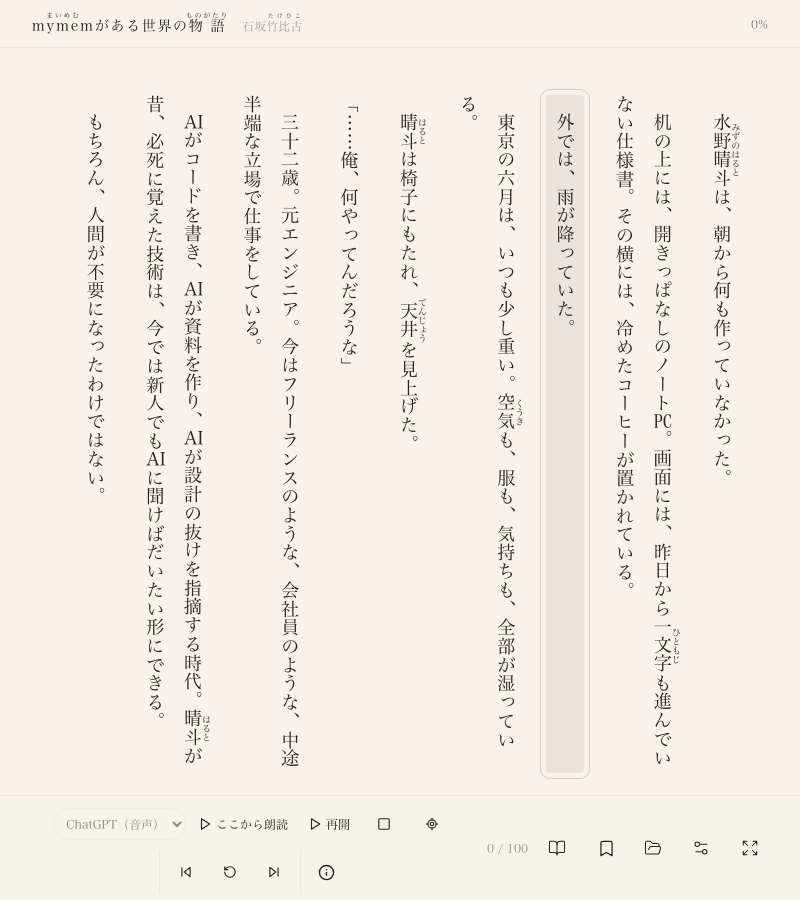
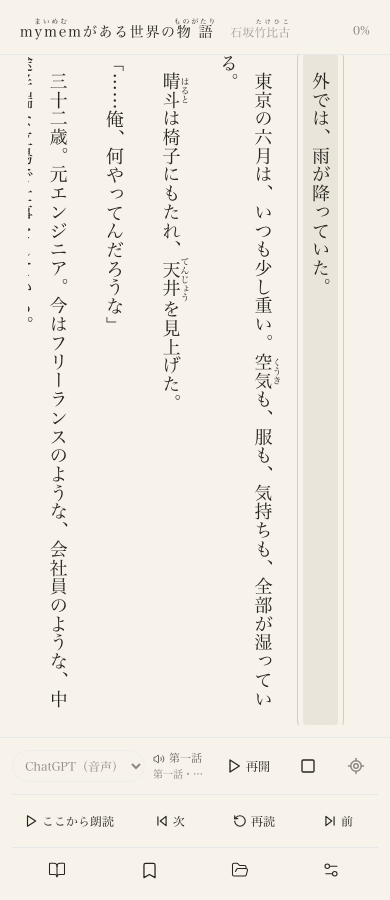
2026年11月10日の実Readerビルドで、ChatGPT朗読を一時停止した画面です。検証には公開の架空の物語と、模擬の字幕・音声イベントを使っています。画像は実ChatGPT音声の発話確認を示すものではありません。
音声で止めた後に、続きから読む
対応する開発拡張では、ChatGPT朗読中に「止まってください」と話し、その後「続きから読んで」「続きから再生して」と伝えると、本文の選択と自動スクロールも再開します。朗読方式は ChatGPT(音声) にします。以前このReaderから開始した同じ作品・話の朗読に対する再開が対象です。
再開指示へのChatGPTの音声応答に本文追従を結び直すため、応答中に同じ本文を重ねて送りません。停止指示でも停止依頼の文章を重ねて送らず、画面の追従を一時停止します。新しい発話字幕と音声出力を確認して段落を選ぶため、声と選択表示には推定によるずれが出ます。字幕が更新されない場合は位置を推測して進めません。
手動スクロールで追従を止めていた場合も、明示的な「続きから」の音声指示では自動追従をオンに戻します。別の質問・接続先の変更・切断後に、以前の発話へ追従し続けることはありません。ボタンによる 再開 は従来どおり段落の先頭から本文を再依頼します。
変更を適用するには、拡張とReaderページを再読み込みし、MyMem Connectを接続し直します。通常配布ZIPを更新したリリースではありません。