画面・タブ・サイドパネル
概要
MyMemは通常のブラウザタブとChromeのサイドパネルで開けます。Webページの横で記憶や資料を確認したいときはサイドパネル、広く編集したいときは通常タブを使います。
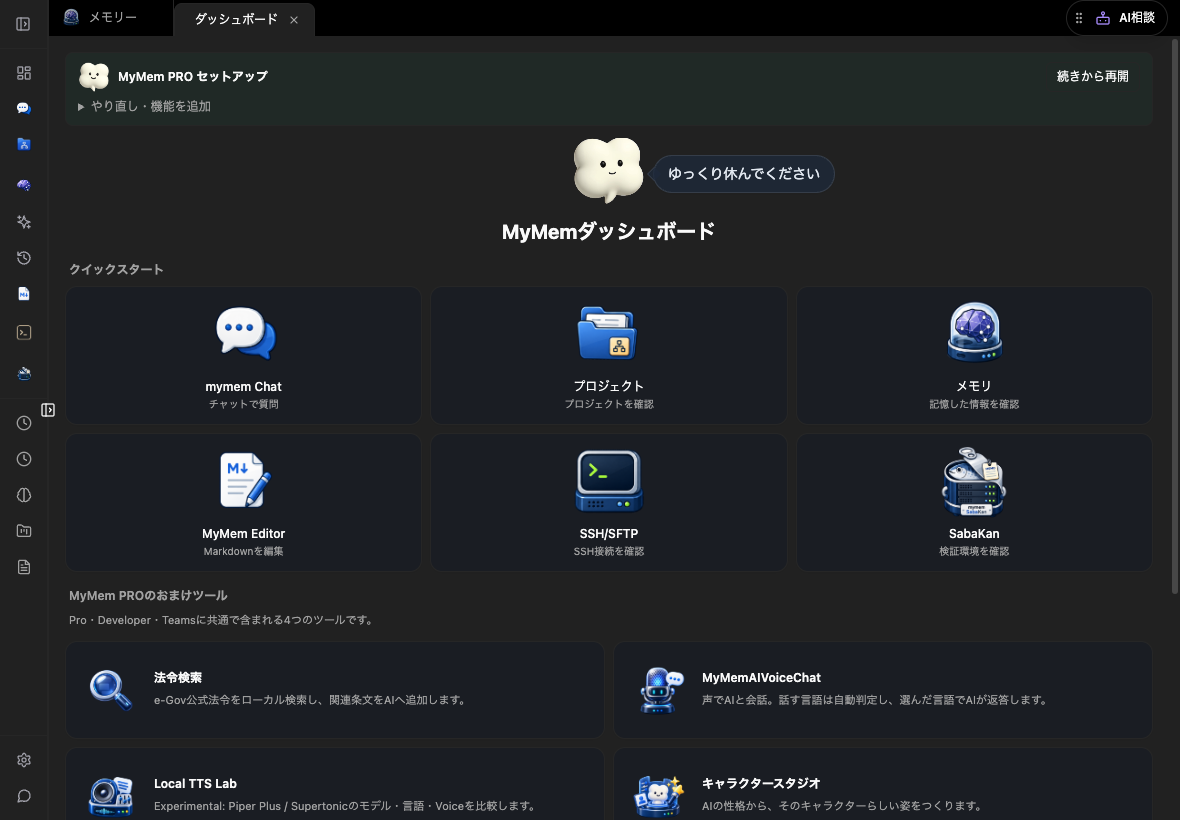
MyMem PRO 0.35.17の実画面です。専用プロファイルの架空データを使用しています。
利用条件
拡張を読み込み、Chromeでショートカットが競合していないことを確認します。
使い方
| 場所・操作 | 用途 |
|---|---|
| 拡張ポップアップ | ポータルのログイン、性格割当、会話記録、設定、版の確認 |
| ホーム・ダッシュボード | セットアップ、MyMem Chat、プロジェクト、音声などの入口 |
| 左メニュー | メモリ、Editor、共有記録、SSHなどへ移動 |
| MyMem内の作業タブ | 資料、会話、エディターなどを切り替える |
| 選択中の件数 | 次の質問で指定する項目を確認 |
| 設定 | AI・音声・ショートカット・MCP・データ管理を変更 |
標準ショートカットは、Alt + Shift + . がサイドパネル、Alt + Shift + , が通常タブです。変更済みの場合は保存したキーを使います。Chromeの chrome://extensions/shortcuts とMyMemのショートカット設定で確認できます。
MyMem Chatで サイドパネルを開いて、サイドパネルを閉じて と入力する方法もあります。Chromeが直接のクリックを要求するときは、表示される「開く」ボタンを押します。
Webページで文章を選択し、設定した修飾キー+右クリック → 「サイドチャットで調べる」を選ぶと、サイドパネル内の小さなチャットを開いて意味を説明します。その入力欄から続きの質問もできます。設定方法と記憶の保存は選択テキストの操作を参照してください。
回答の転送アイコンは、通常タブではサイドパネルのEditorへ、サイドパネルでは通常タブのEditorへ送ります。現在の画面内でEditorを開くアイコンもあります。送り先の説明を確認してください。
注意点
サイドパネルを閉じる操作は、ブラウザタブの終了とは別です。接続中のSSHや入力途中の文書を移動するときは、画面の確認案内に従います。
関連ページ
MyMem Chat · Editor · 設定