ポータル・マイページ
概要
ポータルから、自分のチャット、共有Room、MyMem Connectデモを開けます。マイページでは普段使う表示名と画像を設定します。
利用条件
ポータルの本人ログインと、端末のMyMem PROへの接続が必要です。ログイン方法はGoogle/ChatGPTです。新規登録には招待コードが必要です。GoogleとChatGPTは同じメールでもアカウントを自動統合しないため、既存ユーザーは以前から利用しているログイン方法を選んでください。AI利用の接続はMyMem側で別途準備します。
使い方
公開ページと新規登録
トップ、ログイン、機能・プランはアカウントなしで閲覧できます。新しいアカウントの登録には、発行者から受け取った有効な招待コードが必要です。既存アカウントのログインには不要です。
- 招待コードで新規登録を開きます。
- 「Googleで続ける」または「ChatGPTで続ける」を選び、そのアカウントで本人確認します。
- 「本人確認済み」のアカウントを確認し、招待コードを入力します。
- 「アカウントを登録する」を押すと、マイホームや登録前に開こうとしていた画面へ戻ります。
本人確認の登録待ちは10分間有効です。過ぎた場合は同じログイン方法で本人確認をやり直してください。コードが無効・期限切れ・使用済みの場合は発行者に確認します。登録途中で失敗した場合は、同じアカウント・ログイン方法から再開します。招待コードを画面のURLや公開の相談へ貼り付けないでください。

招待コードは登録のためのものです。登録しただけでは有料プラン、無料体験、Teamsの利用枠、管理者権限は付与されません。プランの利用は契約とプランの確認・変更から進めます。
Basic認証が表示される場合
通常の公開ページで共有ID・パスワードの入力は不要です。障害対応などで一時的に公開制限が戻った場合は、提供者の案内に従ってください。Google/ChatGPTの本人ログインと、招待コードによる新規登録は別の操作です。
MyMemへログインする
ログイン前のトップには「AIは選べる。記憶は変わらない。」と「mymem — Your Memory, Every AI.」を表示します。対応するAIで自分の記憶と知識を使い続けるための入口です。AIの接続はMyMem側で準備し、ポータルへのログイン後に使うモデルを選びます。

- ログインで「Googleで続ける」または「ChatGPTで続ける」を選びます。
- 以前から利用しているアカウントで本人確認し、マイホームへ戻ります。新規アカウントの場合は招待コード入力へ進みます。
- 「自分のチャットを開く」へ進み、MyMem Connectで自分のMyMemへ接続します。
- モデル・キャラクター・プロジェクトを確認して質問します。
接続中のプロジェクト名は、上部のConnected表示の左に、小さい「プロジェクト」ラベル付きで表示します。接続の操作と有効時間も確認してください。
Web検索を使った「自分のチャット」の回答では、本文の出典リンクから参照先を新しいタブで開けます。AIが本文リンクを省略した場合は、末尾に「Web検索の参考リンク」を表示します。検索条件と出典の確認方法を確認してください。
| 入口 | 用途 |
|---|---|
| マイホーム | 自分のチャット、Room、デモの入口 |
| 拡張をダウンロード | ログイン後にOS・CPU別の最新版と1つ前の配布版を取得 |
| Teamsの利用者・端末 | Teams利用中の代表者・利用者がチーム管理へ進む |
| マイページ | 本人の表示名・アバター・表示モード |
| 自分のチャット | MyMemに接続してAIと話す |
| 共有Room | 作成・招待から参加 |
| 機能・プラン | プランの比較案 |
契約とプランを確認・変更する
マイホームのアイコン付きメニューから「契約中のプラン」を開けます。Teams利用中は「Teamsの利用者・端末」も表示し、チーム管理へ直接進めます。拡張のアカウント欄にも現在のプランと変更アイコンを表示します。
「契約中のプラン」は、プランカード、現在の契約の詳細、登録済みの端末の順に表示します。カードの「✓ 現在のプラン」で利用中のプランを先に確認できます。Teams利用中はカードの上に「Teamsの管理」の入口を表示します。Freeへの変更欄は端末一覧の下にあります。

- 未アクティベーションならChromeのmymemアイコンからプラン選択へ進みます。契約中はプラン名の隣の変更アイコンを押します。
- 未ログインの場合はPortalでGoogle/ChatGPTの本人確認を行います。
- Pro・Developer・Teamsから選び、「Proへ変更する」などのボタンを押します。確認モーダルで無料体験期限・予定価格を確認し、確定します。
- 初回アクティベーション、現在のプラン適用日時、無料体験の期限を確認します。標準は90日で、月ごとのカードに無料期間と試用後の条件を表示します。
- 拡張機能へ戻り、mymemアイコンのプラン表示を確認します。更新ボタンでも再取得できます。
初回はFreeを選択できません。Freeへの変更はFreeカードから開く確認モーダルの条件に同意して確定します。変更時点で新規登録を制限し、既存データは保持します。決済サービスは未接続で、実際の継続決済・課金停止は未提供です。

登録済みの端末を確認する
「契約中のプラン」の現在の契約の下に、登録済みの端末と「2 / 3 端末」などの利用数・上限を表示します。同じPCでもChromeのプロフィールが違うと別の端末です。OS・ブラウザ版・CPU種別・最後のオンライン確認を見て、不要な端末の右にある解除アイコンから確認へ進めます。詳しくは端末の確認・解除をご覧ください。
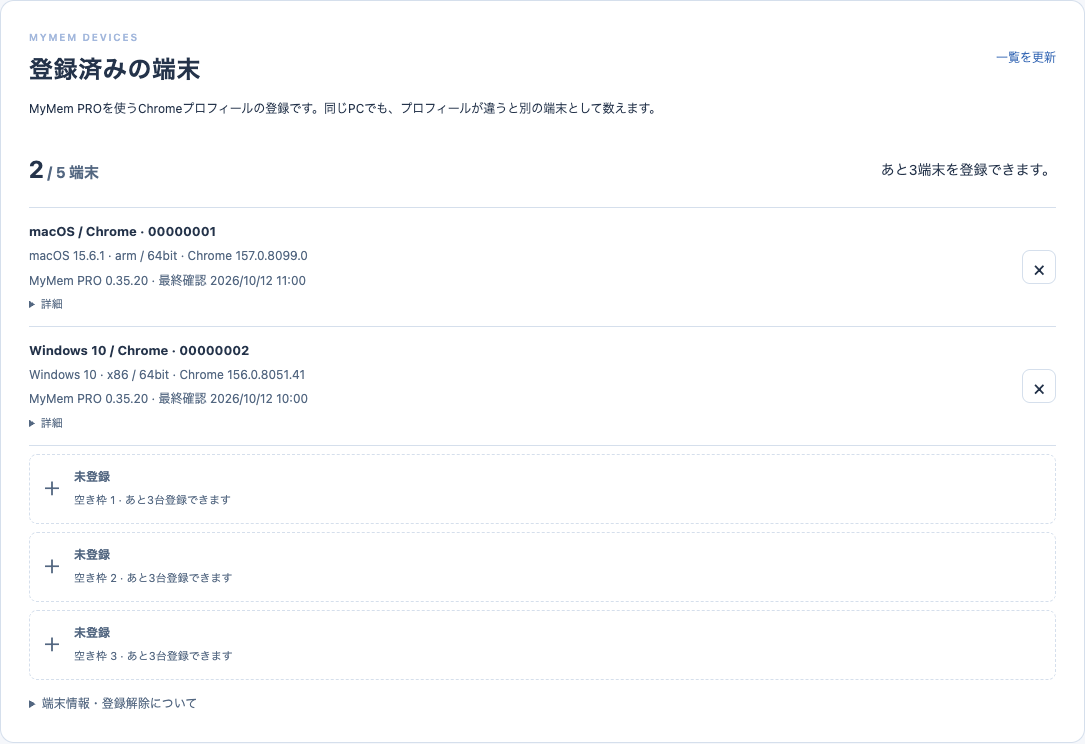
登録端末はコンパクトな行で表示し、「未登録」の枠で残り台数を確認できます。現在のプランは再選択できません。Teamsは代表者がGoogle/ChatGPTのログイン用メールを登録して、10人・各5端末の枠を管理します。各利用者の個別Teams契約は不要です。詳しくは端末管理の手順をご覧ください。
比較表で現在のプランを見分ける
ログイン後に「機能・プラン」を開くと、上部のカードと○×比較表に現在のプランを表示します。Teamsを利用中なら表の上に「現在のプラン:Teams」、Teamsの見出しに「✓ 現在のプラン」が出ます。背景色と枠で列全体を強調し、区切り行・最後の機能・上端と下端の角丸まで連続した枠で確認できます。
Pro・Developerも同様です。Freeへ移行済みの場合は「Free移行後」の列を強調します。未アクティベーションやログアウト中は現在プランを表示しません。スマートフォンでは表を左右にスクロールして強調された列を確認します。

無料体験後の料金と更新日を確認する
「機能・プラン」の無料体験カレンダーで、終了月のカードを確認します。有料で継続する場合の月額、初回の課金予定日時、次回の更新・引き落とし予定、毎月の更新日を表示します。Freeへ移行した場合は月額0円です。
例えば2026年10月11日16:32:02に90日体験を始めると、終了は2027年1月9日16:32:02です。期限からDeveloperを有料継続する予定なら月額5,000円、次回は2月9日16:32:02、以降は毎月9日に1ヶ月ごとに更新します。同じ日がない月は月末にします。Freeへ移行すると新規登録などが制限され、既存データの参照・編集は継続できます。

現在は決済サービスが未接続のため、日程と料金は予定で、自動請求は始まりません。有料継続には決済手続きが必要です。実際の初回課金日・更新日は、決済手続きが完了した際の契約画面で確認してください。
チャットから記憶を保存する
自分のチャットでも、覚えてほしい事実を「記憶してください」と依頼できます。回答の下で人間記憶の保存結果を確認してください。「AI記憶」の設定はPROと共通で、「要確認」の候補は回答の下から保存・スキップします。保存先と手順はConnectの記憶保存を参照してください。

名前と画像を変更する
マイページで表示名を入力し、「画像を選ぶ」からPNG・JPEG・WebPを選びます。正方形の切り抜きを調整して「変更を保存」を押します。「画像を外す」で頭文字の表示へ戻せます。再ログイン後も保持します。
チャットへ戻ると新しいプロフィールを反映します。既存Roomへは再参加してください。過去の発言は発言時の名前と画像を保持します。
表示モードを選ぶ
マイホーム → マイページのプロフィール内にある「表示モード」で「自動」「ライト」「ダーク」を選びます。既定は自動で、端末の明るい/暗い表示に合わせます。選ぶとすぐ反映され、同じブラウザのPortalで保持します。テーマを変えるためにプロフィールの保存ボタンを押す必要はありません。

接続を保ってホームへ戻る
同じタブでチャット・トップ・マイホーム・マイページを往復すると、接続、会話、下書きを保持します。ブラウザの戻る/進むも対応します。ページ全体の再読み込み、タブ終了、外部サイトへの通常移動では接続を終了します。
拡張をダウンロードする
ログイン後、「マイホーム」メニューまたはマイホームのアカウント欄から「拡張をダウンロード」を開きます。MacのApple Silicon/Intel、WindowsのIntel/AMD(x64)/ARM(ARM64)をアイコンで表示します。判別できたPCには「このPCにおすすめ」を表示するので、該当ZIPを1つ選んでください。判別できない場合は、画面の確認手順でCPUを調べて選択します。最新版を通常表示し、1つ前の配布版がある場合は折りたたみ欄から表示できます。ファイル名・SHA-256も確認できます。

画面はマニュアル用の架空アカウントで表示しています。
ログアウト後はZIPのURLだけでは取得できません。再ログインしてからダウンロードします。インストールや更新は導入手順と更新手順を確認してください。
6デモでは、選択プロジェクト名と画面範囲・画面画像の設定を表示します。画面は「表示中」、画像は対応モデルで初期ONです。詳細はConnectの画面共有を確認してください。
注意点
GoogleとChatGPTで作ったアカウントを、メールアドレスが同じという理由で自動統合しません。ポータルのログアウトと、ChatGPTなど外部サービスのログアウトは別です。
ChatGPTログインは既存demoの本人確認を経由する場合があります。このログインで外部AIの会話履歴や有料利用権を取得する機能ではありません。アカウントと端末接続の違いはアカウント・利用期限を参照してください。
関連ページ
MyMem Connect · 共有Room · Web認証