MyMem Connect・指定情報
概要
MyMem Connectは、ポータルや対応サイトから、自分のMyMemのAI・性格・プロジェクトへ接続する入口です。サイト側の資料と自分の保存情報を選んで会話できます。
利用条件
画面共有と個別の保存設定にはMyMem PRO 0.35.16以降を使い、MyMem側のAI接続を準備します。ポータル利用では本人ログインも必要です。対応サイトで「Connect MyMem」を使用します。任意の全Webサイトへ自動接続する機能ではありません。
使い方
- ポータルまたはデモ一覧を開きます。
- 「Connect MyMem」を押します。
- 拡張の接続確認で、AIパートナー、プロジェクト、参照範囲を選びます。
- 接続先と選択内容を確認して許可します。
- モデル、入力欄の参照設定を確認し、質問します。
- 使い終えたら必要に応じて切断します。
Portalの自分のチャットでは、接続中のプロジェクト名を上部のConnected表示の左に表示します。名前の上に小さい「プロジェクト」ラベルがあるため、接続先の作業範囲を見分けられます。名前が長い場合は省略表示し、接続の詳細で確認できます。

接続が切れたとき
対応したPROの開発版では、Portalの自分のチャットは、許可したタブを開いている間は接続を維持します。以前は接続処理の開始から30分で、会話中でも終了していました。新しいPortal画面だけでは接続維持の改善は適用されません。今回はPROの一般配布ZIPと全OS補助アプリの配布更新を含みません。
タブを閉じる、明示的に切断する、MyMem側の認証を変更する場合は終了します。PCのスリープ、Chromeの停止・タブ破棄、補助アプリの停止、認証切れなどで切れた場合は再接続してください。自動再接続はありません。AI回答の約5分の待機上限は、接続の有効時間とは別です。
外部サイト向けConnectには従来の30分上限が残り、接続を引き継ぐ対応Connectの継続許可には15分の有効期限があります。最後の接続タブを閉じた場合も終了します。Portal以外の期限を延ばす変更は今回行っていません。
| 参照範囲 | 対象 |
|---|---|
| 選んだプロジェクトだけ | そのプロジェクトの情報源・記憶・会話・スキル |
| MyMemのプロジェクト参照設定に従う | 設定した共有・関連・全体参照範囲 |
サイトの資料は「Site」、自分の保存情報は「Personal」として確認します。プロジェクトを限定して接続した場合は、質問文だけで他プロジェクトへ範囲は広がりません。
6デモで現在の画面を共有する
旅行、買い物、不動産、サポート、求人、学習の6デモでは、接続中のプロジェクト名が「現在のページ」の下に表示されます。画面の共有範囲は「表示中」、画面画像は画像対応モデルでONが初期値です。質問を送るまでは画面画像を取得しません。
| 設定 | 質問に追加する情報 |
|---|---|
| 画面:表示中 | 送信時に表示している範囲の文字・入力値・表・グラフ |
| 画面:ページ全体 | 読み込み済みの表示内容を上から下まで。閉じた内容や別ページは含めません |
| 画面:参照しない | 新しい画面情報の共有を停止。画面画像もOFFにします |
| 画像:ON | 選んだ範囲の画面画像も添付。画像対応モデルが必要です |
| サイト情報 | サイトの説明資料・公開の商品や記事の一覧。画面共有と個別に変更できます |
表示された個人情報や未保存の入力値も、選んだ範囲に含まれます。共有する内容を確認し、必要なら「参照しない」や画像OFFへ変更してから質問してください。パスワード、秘密欄、非表示の内容、チャット自身は除外します。ブラウザのツールバー、別タブ、拡張のサイドパネルは画像に含みません。
質問ごとに最新の画面を取得します。前に送った資料・画像は、共有をOFFにしても会話の続きに残ります。Portalで開く会話画面は、そのPortal画面自体を共有しません。別ページの内容を自動で読み込む機能でもありません。
画面画像と手動添付を合わせて10枚・4MiBまで、1枚は1MiBまでです。ページ全体は最大8分割です。長すぎるページ、容量超過、描画失敗、描画中の画面変更では送信を止め、質問と手動添付を入力欄へ戻します。表示範囲・添付を減らして再送してください。接続時のモデルやPROが画像非対応なら画像をOFFにし、文章で相談できます。対応PROの更新案内が出る場合は、拡張とデモページを再読み込みして接続し直してください。
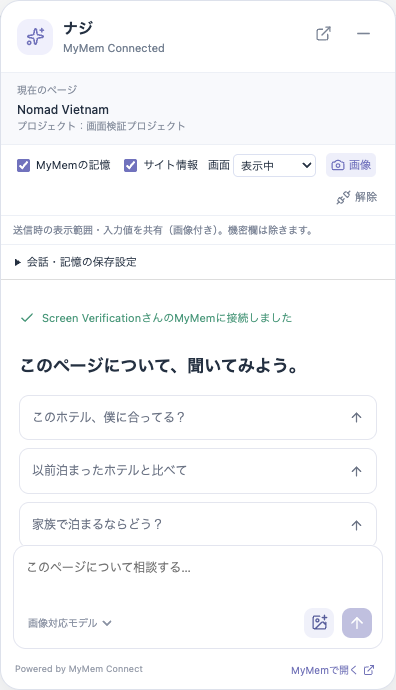
参照と保存を個別に設定する
「MyMemの記憶」は回答のための参照設定です。参照OFFだけでは保存は止まりません。「会話・記憶の保存設定」を開くと、会話、本人が依頼した人間記憶、AI記憶の保存を個別に変更できます。
保存を止める場合は、該当する保存設定をOFFにしてから質問します。会話の保存がONの場合はPortalの履歴と選択ProjectのTimelineへ保存し、対応する送信画像も保存します。会話の保存がOFFでも、その接続中は表示された回答を続けて読めます。過去に保存した会話や記憶は、この切替で削除されません。AI記憶の保存をONにしても、「自動・要確認・スルー」の設定を守ります。旧PROで個別保存設定が使えない場合は更新案内を確認してください。
PROで選んだ資料を使う
- PROの情報源・記憶・会話・スキルをチェックします。
- ポータルの入力欄の「指定情報: ○件」を開き、件数と資料名を確認します。
- Personalと使う種類をONにします。
- 質問を送ります。指定項目は許可範囲内で自動検索より優先します。
「選択を更新」で手動確認できます。チェック解除は次の質問へ反映します。「PROを更新」が出た場合は対応版へ更新し、ページを再読み込みして接続し直します。大量の資料は入力容量に合わせて抜粋されます。
会話から記憶を保存する
個人チャットとConnectの会話でも、Webチャットと同様に人間記憶・AI記憶を保存できます。対応するMyMem PROへ更新・再読み込みし、ポータルへ接続し直してください。
- 「僕はコーヒーが好きです。記憶してください」のように、覚えてほしい事実を明示して送ります。
- 回答の下の「人間記憶: 保存済み」を確認します。
- 入力欄の「AI記憶」を開き、MyMem PROと共通の「自動・要確認・スルー」を選びます。
- 「自動」ではAIの記憶候補を保存します。「要確認」では回答の下で内容を確認し、「メモリーに保存」または「スキップ」を選びます。候補は接続中の15分間有効です。
- MyMem PROで接続時に選んだプロジェクトの「メモリ」を開き、人間記憶と接続中のAIの記憶を確認します。
全プロジェクトを選んで接続した場合の保存先はInboxです。参照のオン・オフは保存設定とは別です。人間記憶の保存がONの場合は、「スルー」でも本人が明示した人間記憶の保存依頼を処理します。保存失敗の表示が出た場合は保存済みと扱わず、PROの保存状態を確認してください。
会話の保存がONの場合は、完了した個人チャットとConnectの質問・回答を選択したプロジェクトのTimelineにも記録します。共有Roomの会話は個人のメモリーへ自動保存しません。
会話をMyMemへ引き継ぐ
対応サイトの会話は、MyMem Chat/サイドパネルへの引き継ぎ操作から続けられます。対応する画像も添付へ引き継ぎます。Connectの保存設定を一つでもOFFにした場合はその画面で続けます。MyMemで開くには保存設定をすべてONにしてください。0.35.2のConnect引き継ぎでは直近10枚・合計4MiBまでを対象とし、形式などの条件を確認します。
チャットの文章を選択して調べる
Portalのチャットでも、文章を選択して設定した修飾キー+右クリックで「mymemで調べる」を使えます。AIの説明、記憶の保存、検索を同じ画面から行います。「サイドチャットで調べる」はMyMemのサイドバーの小さなチャットを開き、選択した意味の要約と続きの質問に使えます。操作キーと手順を確認してください。
現在のAIの記憶を参照する
「最近直したバグは何?」など過去の事実を尋ねると、接続中の性格のAI記憶も関連するものを検索し、回答の参考として渡します。人間記憶とAI記憶を区別し、許可したプロジェクトと参照種類を守ります。接続先の「参照 Personal」でメモリを許可し、MyMem PROの「保存した情報を使う」がONであることを確認してください。
Embeddingが使えない場合もローカル検索を使えます。該当記憶が見つからないときは、プロジェクトのAI記憶一覧で、接続中のアバターと保存先を確認します。検索の説明も参照してください。
公開情報をWeb検索する
自動検索の要否判定はMyMem Chatと共通です。挨拶・単純な計算は検索計画も省き、設定済みのJev/OpenAI Decisionsが検索不要と判断した質問は通常回答へ進みます。設定は接続先のMyMem側で行います。要否判定の設定と動作をご覧ください。
Portalの自分のチャットと対応Connectでは、入力欄の「+」内でWeb検索モードを切り替えます。対応した接続では自動検索が既定値です。対応するPRO・補助アプリの開発版でChatGPTへ接続した場合に、自動/必須を選べます。新しいPortal画面だけでは利用できません。AIが必要性と公開用の検索文を考え、Web出典とPersonal/Siteを区別します。毎回の確認画面はありません。モデル選択は上部ヘッダー、クイックアクションは入力欄上のボタンにあります。Web検索の条件と操作を確認してください。
検索を使った回答からMemoryやSkillへの自動保存は行いません。会話履歴の保存設定と利用者が明示する保存操作は別です。
Portalの自分のチャットでは、回答本文の出典リンクを押すと新しいタブで参照先を開きます。リンクが省略された回答では、末尾の「Web検索の参考リンク」から検索で取得した参照先を開けます。各文章と参照先の対応を機械的に推定する表示ではありません。本文出典の説明を確認してください。
法令を参照する
MyMemの法令検索で AIへの追加先 を接続済みのMyMem Connectのタブにすると、選んだ法令の抜粋を最初の質問から渡せます。接続後に 追加先を更新 を押してください。全選択・リセットや参照範囲の上限は法令検索を参照してください。MyMemの記憶の参照をOFFにした送信には法令を追加しません。
注意点
Roomで指定資料の名前と選択状態は本人だけが確認します。ただし、その資料を使ったAI回答を共有ONで投稿すると、回答の内容は相手にも見えます。共有Roomの「参照結果を共有」を確認してください。
通常のページ再読み込みや別Originへの移動で再接続が必要になる場合があります。引き継ぎと会話の永続保存は同じ機能ではありません。