検索・RAG・Personal参照
概要
保存した記憶や資料を検索し、質問の参考情報としてAIへ渡します。この流れをRAGと呼びます。検索対象の種類、プロジェクト、明示指定した資料を自分で確認できます。
利用条件
保存情報を用意し、「保存した情報を使う」をONにします。意味検索にはEmbeddingを準備します。既存情報の検索・参照はプラン表の「検索・RAG」に対応します。
使い方
検索する
メモリ、プロジェクト情報源、タイムライン、スキルの各一覧で検索語を入力し、プロジェクト・アバター・種別などで絞ります。意味検索は表現の近さ、キーワード検索は語句の一致を手掛かりにします。法令は法令検索の専用画面を使います。
次の質問で参照する情報を選ぶ
入力欄上の「参照 Personal」を開きます。
| 種類 | 内容 |
|---|---|
| 情報源 | 登録した資料・メモ |
| メモリ | 選んだキャラクターの記憶 |
| タイムライン | プロジェクトの過去の会話 |
| スキル | 有効な手順・ガイド |
種類ごとのチェックとPersonal全体のスイッチを使います。全停止して再びONにすると、種類の選択を引き継ぎます。拡張内のMyMem Chatと対応Webチャットで共通の設定です。
「保存した情報を使う」がOFFの場合、Personalも停止表示になります。変更は次の質問から適用します。明示指定した資料も、この許可とプロジェクトの範囲に従います。
現在のAIの記憶を質問に使う
「最近直したバグは何?」「前回の見積金額は?」など過去の事実を尋ねると、人間記憶と、現在選んでいる性格のAI記憶を検索します。質問と関連する内容を、それぞれの記録として区別して回答の参考に渡します。特定の製品や話題だけを対象にする機能ではありません。
MyMem Chat、PortalのMyMem Connect、ChatGPT・Gemini・ClaudeのWebチャットで共通の検索処理を使います。Webチャットではサービスごとの性格、Connectでは接続時に選んだ性格と許可されたプロジェクトを使います。他の性格の記憶が多数あっても、現在の性格の検索枠を使えます。
Embeddingが使えない場合も、質問の語句・トピック・タグからローカル検索できます。意味検索とは異なり、言い換えによっては見つからない場合があります。質問に関連する検索結果には、性格の一致や新しさだけで記憶を追加しません。「保存した情報を使う」またはPersonalのメモリ参照をOFFにした場合は、停止します。
Embeddingを準備する
設定でローカルEmbeddingまたは外部Embedding APIを選びます。ローカルモデルの取得後は「利用可能」を確認してください。「WASMで実行」でも意味検索を利用できます。WebGPUとWASMは端末の条件に応じて自動選択します。チャット用モデルとは別の準備です。
自動判定Providerを選ぶ(任意)
API設定 → 参照先判定で、参照先判定Providerを選びます。初期ProviderはTypeSafe AI Jev、自動判定の初期値はOFFです。更新だけでOpenAIに変わることはありません。
このAPIは、質問を読んで、MyMemのどの情報を探すかを決めるために使います。回答文を作るAIとは別の設定です。「いつものチケット形式を見せて」なら、保存したスキルを探し、結果を回答AIへ渡します。検索そのものはMyMemが行います。
対応したPROでは、Web検索の「自動検索」にもこのProviderと保存したキーを使い、公開Webの調査が必要か別に判定します。保存済み資料の検索が必要という判定を、そのままWeb検索の指示にはしません。挨拶・単純な計算はAPI判定も省きます。詳しくは自動検索の要否判定をご覧ください。
| Provider | モデル | キーの発行先 |
|---|---|---|
| Jev(TypeSafe) | jev-latest | TypeSafe管理画面 |
| OpenAI Decisions | gpt-6-luna(固定) | OpenAI APIキー発行画面 |
Jevを設定する
- TypeSafe管理画面を開き、Googleまたはメールでログイン/登録します。
- 管理画面のAPIキーの作成項目からキーを発行し、コピーします。料金・利用枠も管理画面で確認してください。
- MyMemの**参照先判定Provider → Jev(TypeSafe)**を選びます。
- Jev APIキーへ貼り付けます。モデルは通常 jev-latestのままにします。
- 接続テストを押し、「認証成功・モデル取得成功・判定成功」を確認します。固定のテスト文だけを送ります。
- 参照先の自動判定をONにして、設定画面の保存を押します。
APIの形式はTypeSafe公式API資料で確認できます。発行画面にAPIキーの項目がない場合は、TypeSafe側のアカウントの利用資格を確認してください。
OpenAI Decisionsを設定する
- OpenAI APIキー発行画面へログインし、MyMemで使うプロジェクトを選びます。
- Create new secret keyでキーを作成し、表示された値をコピーします。OpenAI請求設定で支払い・残高を確認します。
- MyMemの参照先判定Provider → OpenAI Decisionsを選び、OpenAI Decisions APIキーへ貼り付けます。
- 接続テストを押し、「認証成功・Decisions実判定成功(HTTP 200・5カテゴリ)」を確認します。固定文で5つの判定を行い、モデル・回答名・確率の形式も確認します。
- 参照先の自動判定をONにして、設定画面の保存を押します。
この接続はOpenAI APIの利用料金が発生します。ChatGPTへのログインや有料プランは、このAPIキーの代わりになりません。OpenAI公式QuickstartとDecisions API仕様に対応する接続です。
0.35.11から、この判定用の補助アプリとKeychain登録は不要です。 以前のKeychainに保存したキーは自動で読み取りません。同じキーをMyMemへ入力して保存してください。手元にない場合は発行元で新しいキーを作成し、動作確認後に不要な旧キーを発行元で削除できます。Codex・SIWCの認証情報は変更しません。
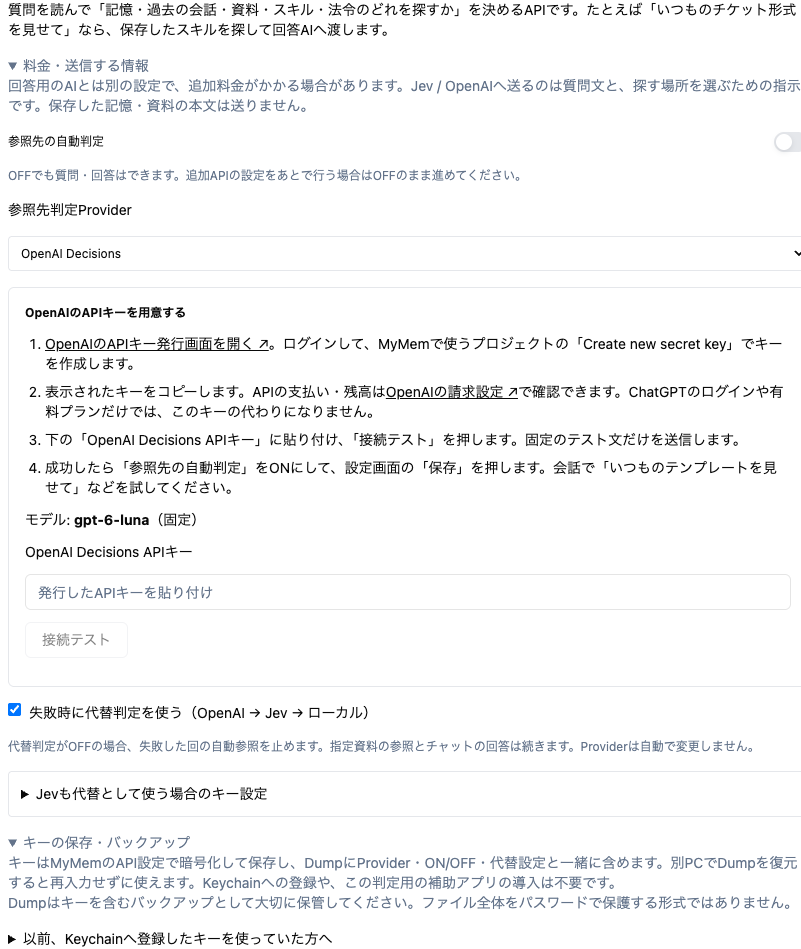
0.35.20の実ビルドで撮影した画面です。キー未入力の架空状態を使い、実APIの成功画面ではありません。
初期セットアップで設定する
「AIとチャットする」「AIに覚えてもらう」「情報源をAIに使ってもらう」「AIボイスチャットで会話する」の案内には、参照先の自動判定(任意)の手順があります。同じ発行リンクと入力欄で準備し、保存して接続テストを押します。使う場合はONにしてこの判定設定を保存を押します。入力変更を保存するまで「次へ」は進めません。追加APIなしで始める場合は、OFFのまま次へ進めます。
別PCへ設定を引き継ぐ
Jev / OpenAIのキーはMyMemのAPI設定で暗号化して保存します。Dumpに両方のキー・Provider・ON/OFF・代替設定を含めるため、別PCで復元すると再入力せずに利用できます。バックアップ・復元の手順を使ってください。Dumpはパスワードでファイル全体を暗号化する形式ではありません。キーを含むバックアップとして、第三者へ渡さず保管します。
記憶・履歴・資料・スキル・法令は独立した判定で、複数を同時に参照できます。明示資料・Source IDの指定はAI判定より優先し、保存情報やPersonalカテゴリのOFFは引き続き優先します。
共通ルールは、高い確信度でAI判定、中間でローカル判定も併用、低い確信度でローカル判定を使います。JevのconfidenceとOpenAIのP(use)は意味が異なるため、同じ形式へ正規化してからこのルールを使います。
「失敗時に代替判定を使う」がONならOpenAI → Jev → ローカルの順で続けます。Jev選択時はJev → ローカルです。OFFの場合はAPI失敗時の自動参照を止めますが、明示資料の選択は引き続き優先します。選択したProvider自体は自動変更しません。
一般のAPI設定には比較表・Dry Runを表示しません。検証と人手ラベル付きの精度比較は開発者向け確認を参照してください。
注意点
ローカルEmbeddingと検索は端末内で行っても、外部AIとの会話で利用する抜粋はそのAIへ送られます。自動判定をONにすると、現在の入力文を選択Providerへ送ります。代替判定時にはJevにも送ることがあります。検索で取得した保存本文は判定Providerへ送りません。
OFFにしても、すでにAIの会話へ渡した情報は取り消されません。参照なしで比較するときは新しい会話を使ってください。自動判定のOFFはRAG全体のOFFではありません。