Editor・Mermaid・要約
概要
MyMem Editorで回答や文書をMarkdownとして編集・プレビューできます。Mermaid図の編集、コピー、画像出力、会話や選択項目の要約にも利用します。
利用条件
Editorは左メニューや回答下のアイコンから開きます。AIを使う要約には実行可能なAI接続が必要です。新しい文書・図の保存はプラン表の「文書・図の編集」に対応します。
使い方
回答を文書にする
- 回答のEditorアイコン、または左メニューの「MyMem Editor」を開きます。
- Markdown本文を確認し、プレビュー・編集・ライブ編集を切り替えます。
- 必要な箇所を編集し、コピーや保存の操作を行います。
- 別の表示先で開く場合は、タブ/サイドパネルへの転送アイコンを使います。
Markdownソースをコピーする
プレビュー右上のコピーアイコン「Markdownソースをコピー」を押します。見出し・表・リンク・Mermaidのコードを含むMarkdown本文が、そのままコピーされます。表示された文章だけをコピーする操作とは異なります。コピーに失敗した場合は、編集タブで本文を選択してコピーしてください。
プロジェクトの情報源に登録する
この操作は対応するPROの開発ビルドで利用できます。一般配布ZIPは今回更新していません。
- プレビュー右上のデータベースアイコン「情報源に登録」を押します。
- モーダルの「登録先プロジェクト」を選び、「情報源のタイトル」を確認・編集します。登録先は自動では選ばれません。
- 「登録する」を押し、完了表示を待ちます。登録中は連続送信できません。
- 選んだプロジェクトの「情報源」タブで、保存された文書と検索の準備状況を確認します。
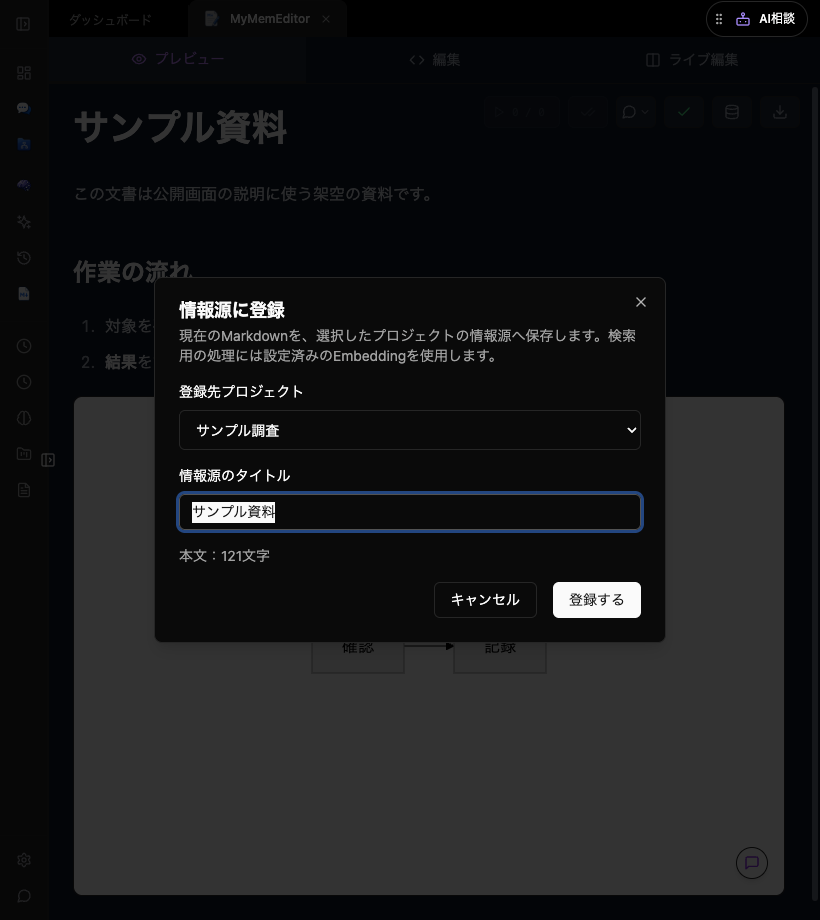
文書はモーダルを開いた時点の本文を保存します。その後Editorで編集しても、登録済みの情報源には自動反映しません。キャンセルすると登録せず、Editorの本文を保持します。プロジェクトがない場合は先にプロジェクトを作成してください。
情報源の新規登録に対応したプランと、検索に使うEmbeddingの設定が必要です。検索用の処理は通常の情報源登録と共通で、設定によって外部のEmbeddingサービスへ本文を送ります。本文は20万文字までで、長い場合は分けて登録します。本文の前後の空白は通常の情報源保存と同じ扱いになります。
本文を保存できても検索用の処理が完了しない場合は、その状態を表示します。再び同じ文書を登録する前に「情報源」タブで保存状況を確認し、Embedding設定と再生成を確認してください。情報源も参照してください。
チャットへ送る
- Editor右上の吹き出しと下向き矢印のメニューを開きます。
- 開いているChatGPT・Gemini・Claude・Sakanaの会話、またはMyMem Chatを選びます。
- 宛先の会話名・URL、任意の冒頭文・文末文を確認します。
- 「送る」で実行します。本文は要約・翻訳せずに渡します。
宛先に下書きがある、回答生成中、タブが閉じられた、会話が変わった場合は送信を止めます。エラー時は内容を残します。送信状態が不明な場合は、宛先を確認してから再操作してください。
図と要約
Mermaid図は描画結果とコードを確認し、必要なら修正します。全画面表示、コードコピー、PNG出力など、表示先にある操作を使えます。ポータルでもMarkdown・表・Mermaidを表示できます。
要約では対象項目とAI設定を確認して開始します。結果・処理状況は「実行履歴」から確認できます。対象データと要約の出力を比較し、必要な情報が落ちていないか確認します。
注意点
図が描画できたことと、内容が正しいことは別です。外部AIへ送る文書は、宛先と本文を確認します。ターミナル版Claude Codeへの送信はこのWebメニューの対象ではありません。
関連ページ
MyMem Chat · 情報源 · VS Code · Timeline