記憶・アバター別管理
概要
会話から重要な事実や好みを保存し、次の質問で使えます。「メモリ」画面ではアバターごとに、情報源・タイムライン・記憶・スキルをまとめて整理できます。
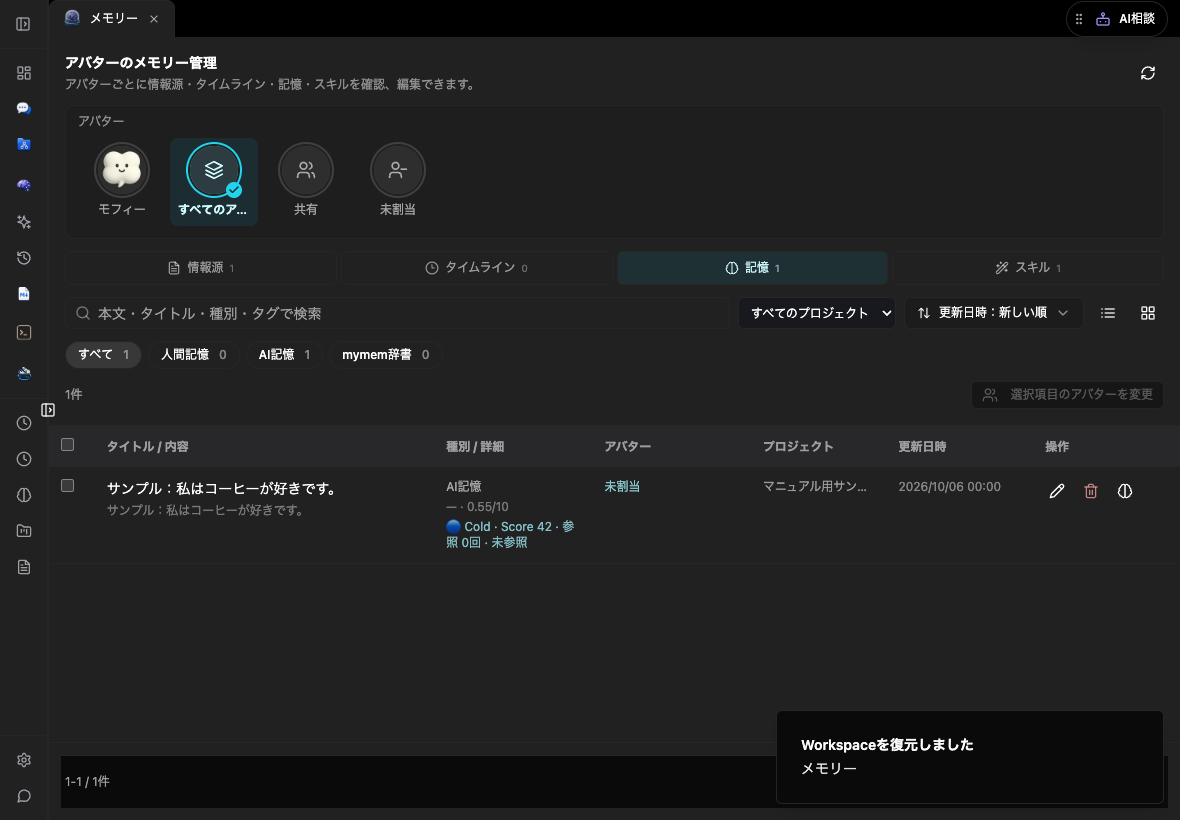
説明用の架空の記憶を表示しています。
利用条件
意味で検索・再利用する場合はEmbedding設定を準備します。Embeddingが使えない場合も、語句・トピック・タグによるローカル検索を使えます。新しい記憶の登録・自動保存はプラン表の「記憶・知識管理」に対応します。
使い方
AI記憶の保存方針
入力欄の「AI記憶」を押すとモードが切り替わります。
| モード | 保存方法 |
|---|---|
| 自動保存 | AIが記憶候補として出力した内容を保存 |
| 要確認 | 候補を確認して「記憶する」「記憶しない」を選択 |
| スルー | AIの記憶候補を保存しない |
未設定の場合の初期値は自動保存です。更新時は既存の選択を保持します。小さなドットは、緑が保存成功、赤が保存失敗、青が確認待ちを表します。
ポータル・Connectで記憶する
MyMem Connectでも、人間側の明示依頼とAI側の記憶候補を保存します。「記憶して」と依頼した事実は人間記憶へ、AIの候補は共通の保存モードに従って記録します。接続時に選んだプロジェクトへ保存し、AI記憶には接続中の性格を割り当てます。
保存したAI記憶を次の質問で使う
過去の事実を尋ねる質問では、現在の性格に紐づくAI記憶も参照します。例えばミラを選び、記憶に作業の記録を保存しておくと、その作業に関連する質問の参考にできます。人間記憶とAI記憶は区別し、ユーザーがした作業をAI自身の作業として扱わないように渡します。検索と参照設定を確認してください。
プロジェクトのAI記憶をアバターで絞る
- プロジェクトを開き、「メモリ」→「AI記憶」を選びます。
- 表示されたアバターを押すと、その性格のAI記憶だけを一覧に表示します。
- 「すべてのアバター」で絞り込みを解除します。検索語、表示順、カード/一覧表示も併用できます。
削除済みの性格や未割当の記憶も、該当するボタンから確認できます。この絞り込みは一覧の表示対象を変えます。チャットで使用する性格や参照範囲は変更しません。
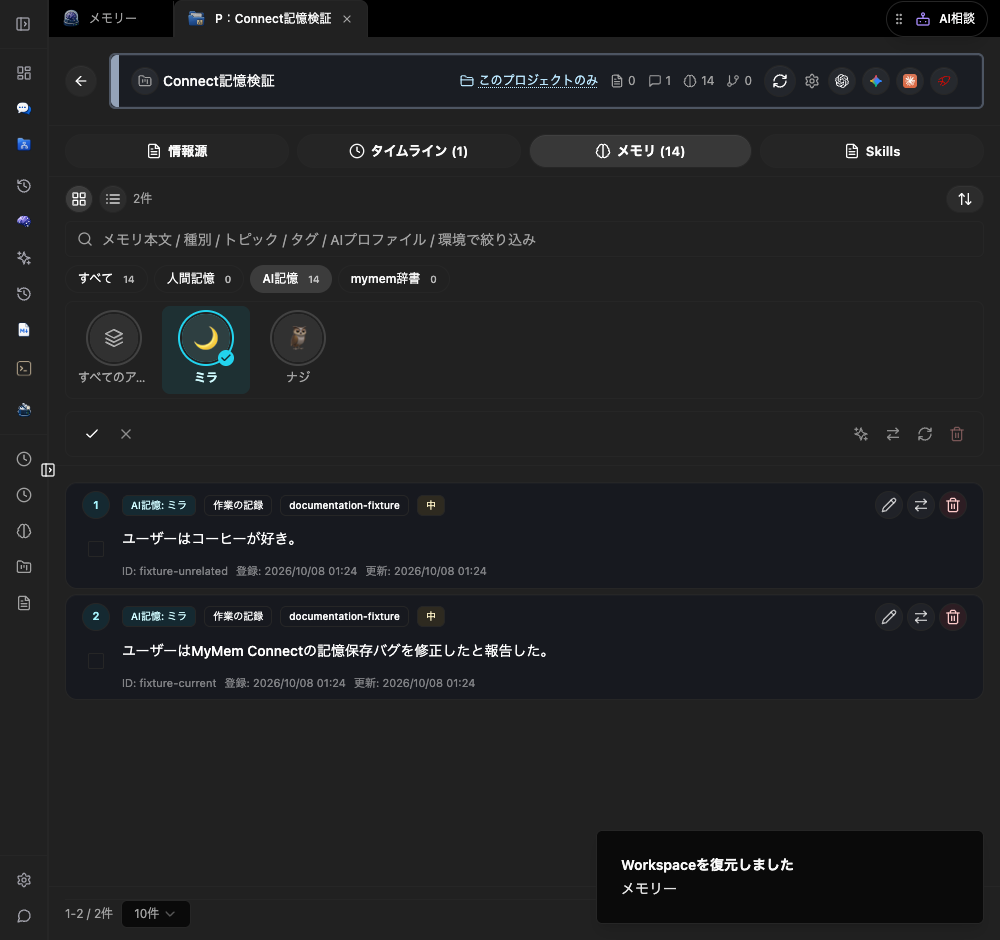
専用の検証プロファイルに作成した架空データを表示しています。
Webページの選択した内容を記憶する
- 用語や文章を選択して、設定した修飾キー+右クリックから「mymemで調べる」を開きます。
- AIの説明が取得できると、空の「記憶する内容」欄に説明を入れます。保存前に内容を編集できます。入力済みの文章は上書きしません。
- 保存先のプロジェクトを選び、「mymemで記憶」を押します。保存ボタンを押すまでは記憶を登録しません。
- 「mymemで検索」で、その用語に関する保存済みの記憶を検索できます。
「サイドチャットで調べる」では、サイドバーの小さなチャットに意味の説明を表示し、そのまま続きの質問ができます。辞書への保存・検索は「mymemで調べる」から行います。
保存した内容を整理する
- ホームまたは左メニューから「メモリ」を開きます。
- 上部の丸いアバターと名前から、管理したいアバターを選びます。
- 情報源・タイムライン・記憶・スキルのタブを選びます。
- プロジェクト、検索語、種別などで絞ります。記憶はカード表示も使えます。
- 行の編集ボタンから本文・種別・トピック・重要度・タグを修正します。
- 複数項目をチェックし、「選択項目のアバターを変更」でまとめて割り当てることもできます。
共有・未割当のデータも整理できます。アバター選択はこの管理画面の対象を変える操作です。チャットで使用する性格設定の選択や、既存の参照範囲を変更する操作とは別です。
AI記憶の優先度を見直す
「AI記憶」ではHot・Warm・Cold・Archiveと削除候補を絞り込めます。状態の上にマウスを重ねると説明が出ます。プロジェクト横の表示順から、参照回数・更新日時の多い順/新しい順と逆順を選べます。参照回数はAIへ実際に使った回数で、検索候補に出ただけの回数とは異なります。
「AI記憶を再評価(Dry Run)」は、現在のアバター・プロジェクト・検索語・状態に一致する全件を分析します。一覧のチェック項目だけを対象にする操作ではありません。件数と分類の理由を確認し、「確認した分類を適用」で保存します。対象や本文が変わった場合や10分経過後は、再度Dry Runを行います。
詳細画面ではPin・保護・Archive・Archive解除・個別再評価を使えます。Archiveは通常の自動参照から外し、本文は保持します。管理画面や明示検索で確認し、必要なら復帰できます。分類の適用で自動削除・自動統合は行いません。未評価の既存記憶はColdとして参照対象に残ります。
初回の参照回数0は、過去に使われなかったことを意味しません。移行後に計測を開始します。通信エラー時は拡張と画面を再読み込みし、Dry Runからやり直してください。
Connectでは回答の参照と保存を個別に切り替えられます。参照OFFだけでは保存は止まりません。Connectの保存設定を確認してください。
注意点
自動保存は全発言の保存を意味しません。会話記録のON/OFFはTimelineで確認します。
共有データの削除は他のアバターにも影響します。タイムラインの会話を削除しても、個別に保存した記憶は保持します。スキルの削除は無効化・アーカイブとして扱います。確認画面の対象を読んで実行してください。