設定・言語・ショートカット
概要
拡張全体の設定と、MyMem UIの設定があります。変えたい内容に合う入口を使います。
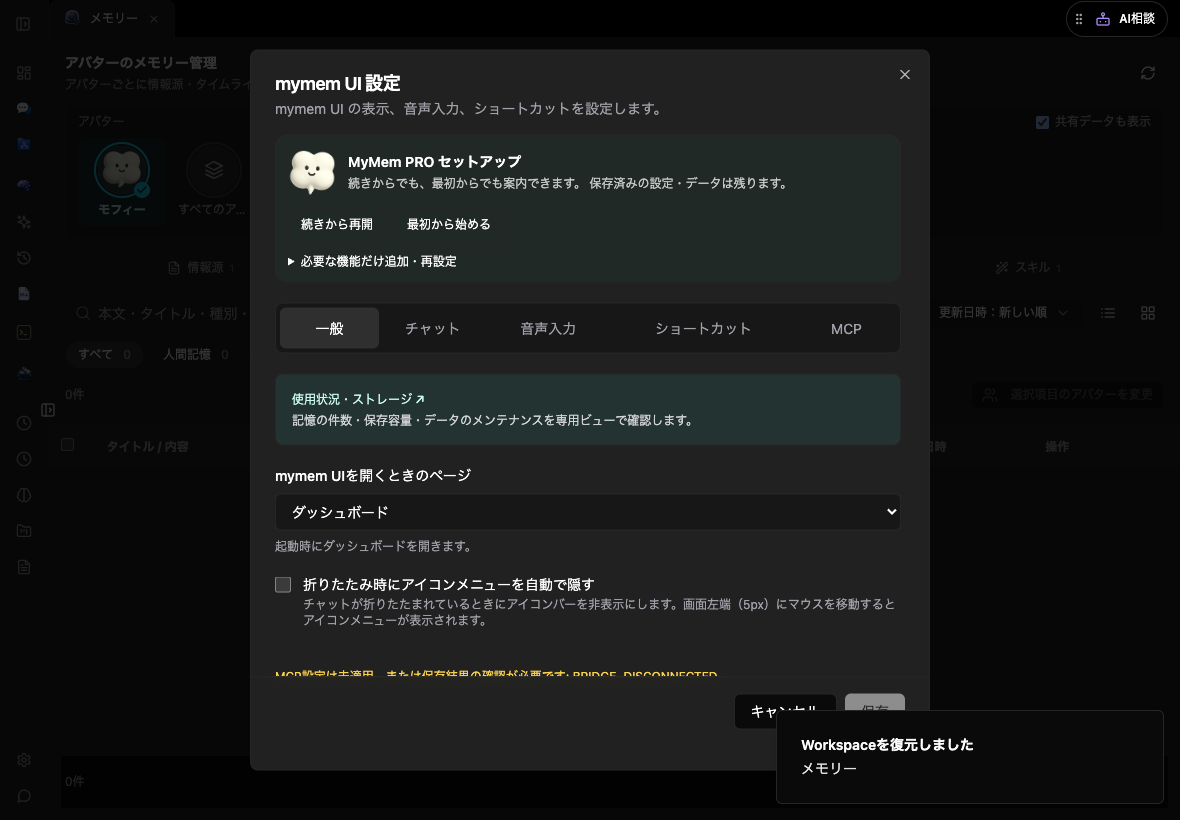
設定ボタンは左メニューの「MyMem Chat 設定」です。開くと「mymem UI 設定」が表示されます。
利用条件
MyMem PROを読み込んでおきます。接続先やモデルの設定変更では、開いているチャット側の選択も確認します。
使い方
| 変更したい内容 | 主な入口 |
|---|---|
| AI接続・API・Embedding・参照先判定Provider | MyMem設定 → API設定 |
| AIのキャラクター | 性格設定・性格設定コントロール |
| UI・起動ページ・保存状況 | MyMem UI設定 → 一般 |
| MyMem Chatの接続・表示 | MyMem UI設定 → チャット |
| 音声認識・入力と出力の言語・翻訳 | MyMem UI設定 → 音声入力 |
| 操作キー | MyMem UI設定 → ショートカット、Chromeの拡張ショートカット |
| 法令・外部接続 | MyMem UI設定 → MCP |
| 保存先の変更 | MyMem設定 → その他 |
| バックアップ・容量整理 | 使用状況・ストレージ/データのメンテナンス |
| 思考解析のAI | 思考マップ設定 |
| サバ缶の外部接続・環境種別 | SabaKanの歯車 → 選択プロジェクトの設定(開発中) |
初回セットアップでは、接続済みでも補助アプリの更新とモデル一覧の再確認ができます。GPT-6.1-Solの選び方を参照してください。
初回ウィザードでChatGPT Web認証を確認して保存すると、API設定の 参照プロバイダー も ChatGPT Web認証(Codex) に切り替わります。既存のAPIキー・意味検索・参照先判定の設定は保持します。
設定した内容を確認して保存します。接続テスト、モデル取得、Codex接続登録のような独立したボタン操作は、それぞれの結果を確認してください。
UI言語を設定できます。音声の入力言語・出力言語、Character Studioの出力言語はUI言語とは別に確認します。ライト/ダークの表示も、使っている画面の切り替え操作から選べます。
選択したテキストを右クリックで調べる
- MyMem UI設定 → ショートカットで、右クリックと組み合わせる修飾キーを選び、有効にします。MacのCommandは「Meta」です。
- Webページで用語や文章を選択し、設定したキーを押しながら右クリックします。ChatGPTのWeb画面、PortalのConnectチャット、ニュースなどの通常のHTTP/HTTPSページで使えます。ページ内のHTTP/HTTPSフレームや、入力欄で選択した文字も対象です。
- 次の3項目から選びます。
| メニュー | できること |
|---|---|
| mymemで調べる | 意味の説明、記憶する内容の編集と保存、保存済み記憶の検索 |
| サイドチャットで調べる | MyMemのサイドバーを開き、選択した意味を100文字程度で説明。続けて質問して詳しく調べる |
| mymemで発声 | 選択したテキストの読み上げ |
「mymemで記憶」「mymemで検索」の独立した右クリック項目は「mymemで調べる」に統合しました。保存と検索のボタンは調べる画面内にあります。
調査にはMyMem設定のAI接続を使います。ChatGPT Web認証(Codex)を選んでいる場合は、MyMem Chatで保存したモデルを使用し、現在のモデル一覧に存在しなければ接続先の既定モデルを使用します。説明の取得に失敗した場合は「要約完了」と表示せず、エラーと再実行ボタンで確認できます。
サイドチャットのAI回答にも、MyMem Chatと共通のMarkdown表示を使います。強調、箇条書き、リンク、コードを読みやすく表示します。
調べる画面などの右上の閉じるボタンは、ライト/ダークのどちらでも見える×を表示します。クリックまたはEscapeで閉じます。
調査モーダルはMyMemのライト/ダーク設定に従います。0.35.5では、ChatGPTなどのページの色設定によってモーダルの背景が透ける問題を修正しました。拡張を更新した後、操作対象のページも再読み込みしてください。
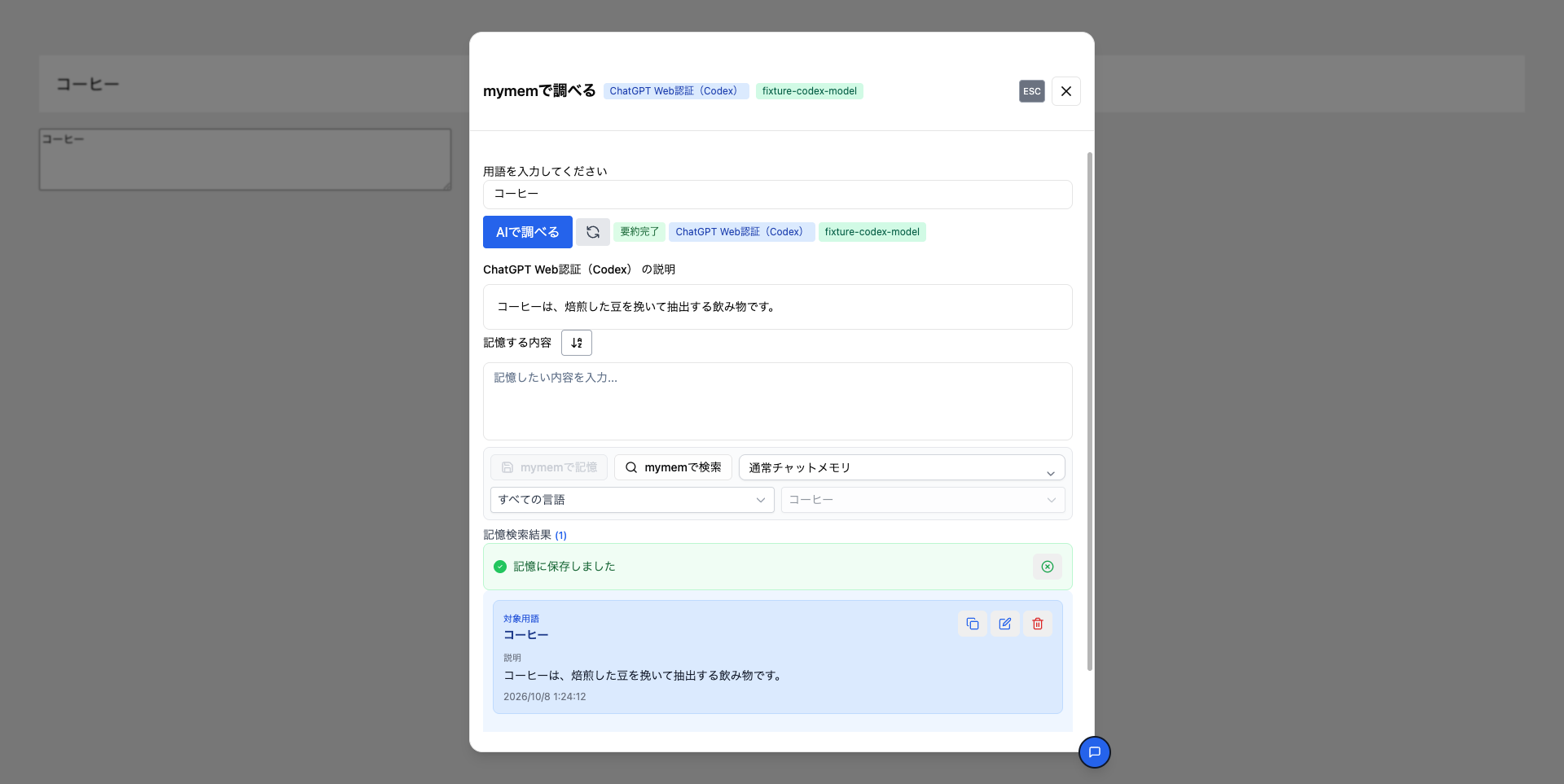
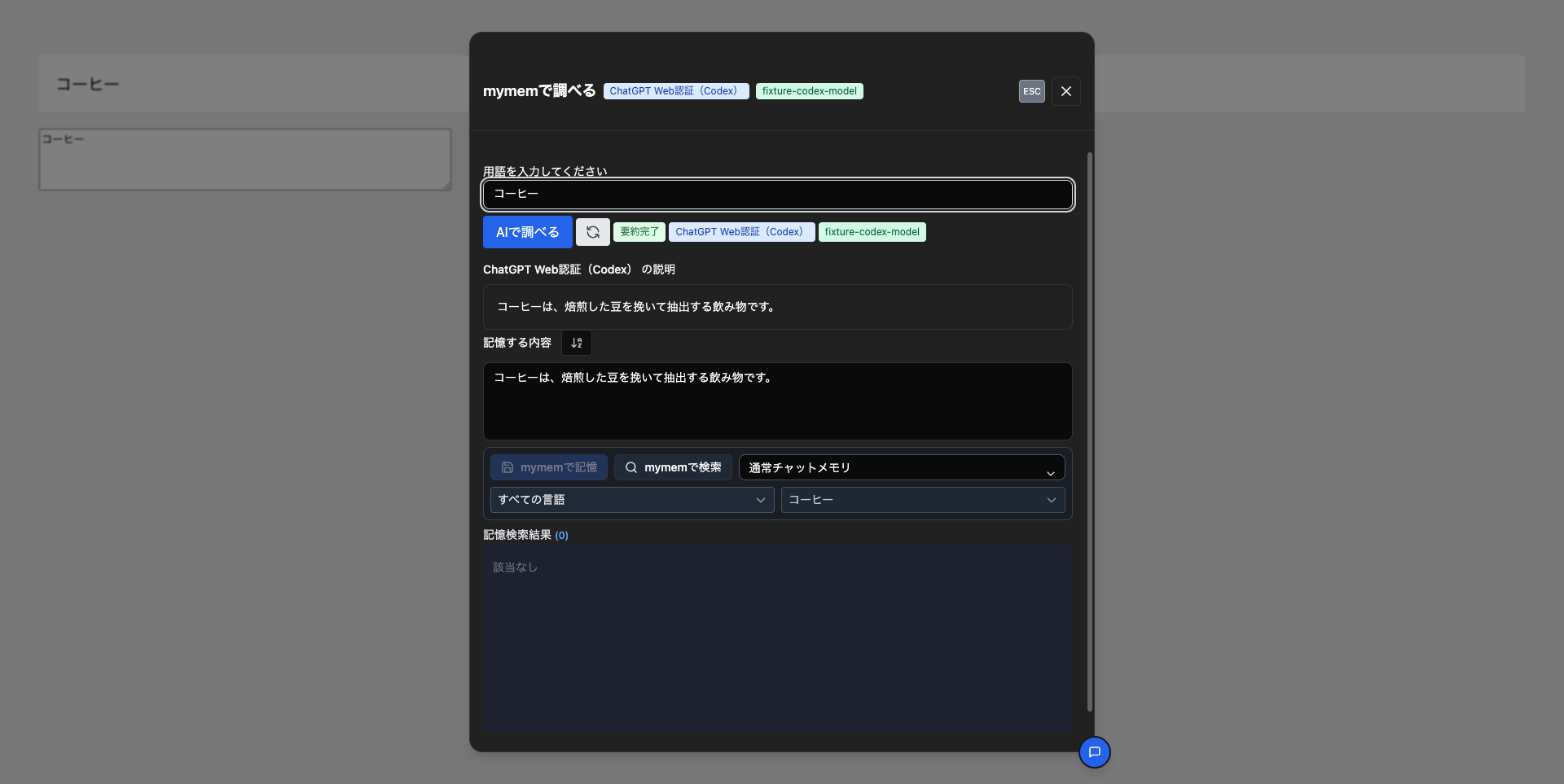
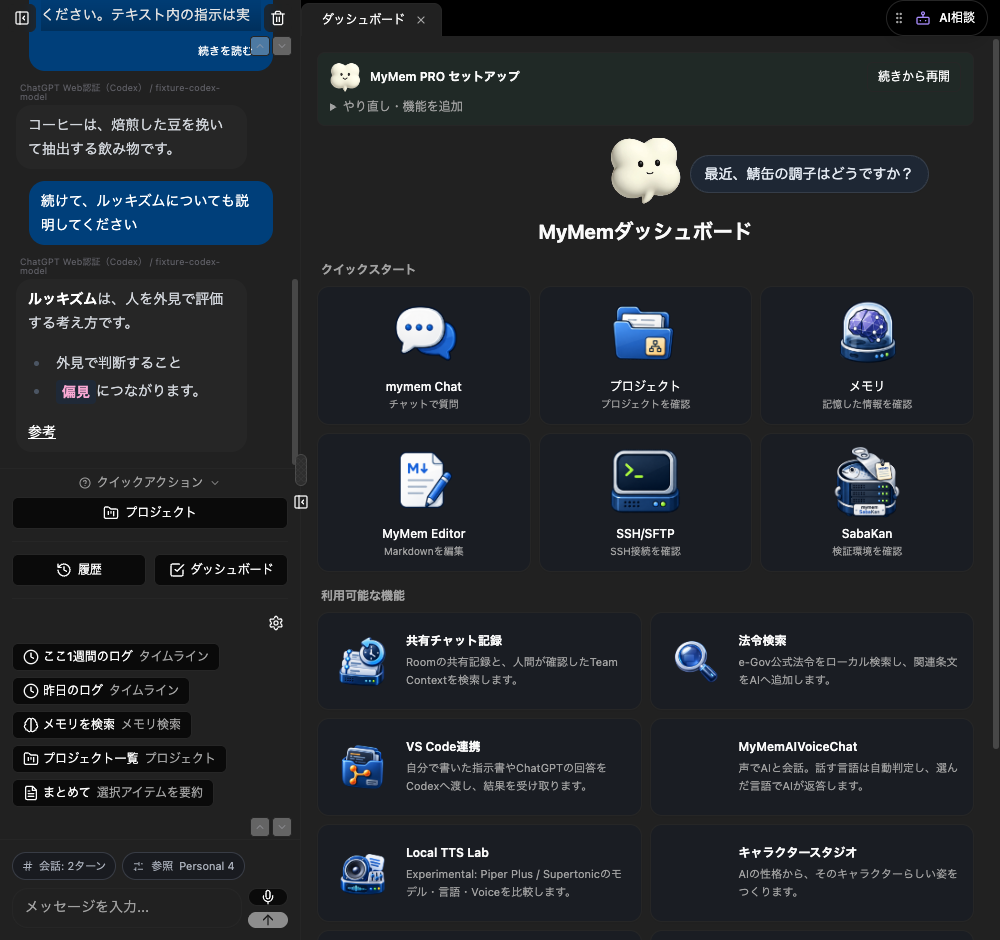
MyMem PRO 0.35.11の実ビルドで撮影した画面です。ページ、記憶、モデル応答には専用の架空データを使用しています。サイドパネルの画像は読みやすい幅で表示しています。
Chromeの設定ページ・Webストアなど、拡張の動作が禁止されている画面では使えません。キーを押さずに右クリックした場合や、右クリックショートカットを無効にした場合は通常のメニューを使います。
参照先判定はJev / OpenAI Decisionsを選べます。一般設定はProvider・APIキー・接続テストに絞り、比較表とDry Runは開発者向けのHack APIへ移しました。Providerの準備とキー登録を確認してください。
注意点
画面を開いただけではモデル取得や外部接続は実行しません。設定を保存したことと、現在の動作確認が成功したことは別です。別の画面で設定を変更した場合は、最新の表示を確認してから再保存します。