アカウント・利用期限・端末
概要
ポータル本人確認、AI利用の認証、拡張の保存データ、配布版の利用期限はそれぞれ異なります。利用できないときは、表示された状態に合う手順を使います。
利用条件
このページはMyMem PRO 0.35.20とPortal 0.36.0の利用画面と配布版の期限処理を対象とします。プラン・料金の比較案はプランを確認してください。
使い方
| 状態 | 確認する場所・操作 |
|---|---|
| ポータルへ入れない | ログインから本人確認を開始 |
| MyMem ChatのAIが使えない | API設定で接続用補助アプリとAIの認証を確認 |
| 別端末で記憶が見えない | 同じChromeプロファイルのデータか、バックアップの移行範囲を確認 |
| 「このバージョンの利用期限が過ぎています」 | 拡張を削除せず、案内された最新版へ更新 |
期限を設定した配布版では、期限を過ぎると更新案内へ移動し、新しい処理を停止します。期限のないビルドもあるため、すべての0.35.20に共通の期限は記載しません。保存済み記憶や設定は期限処理で削除しません。
ポップアップの期限と残り日数
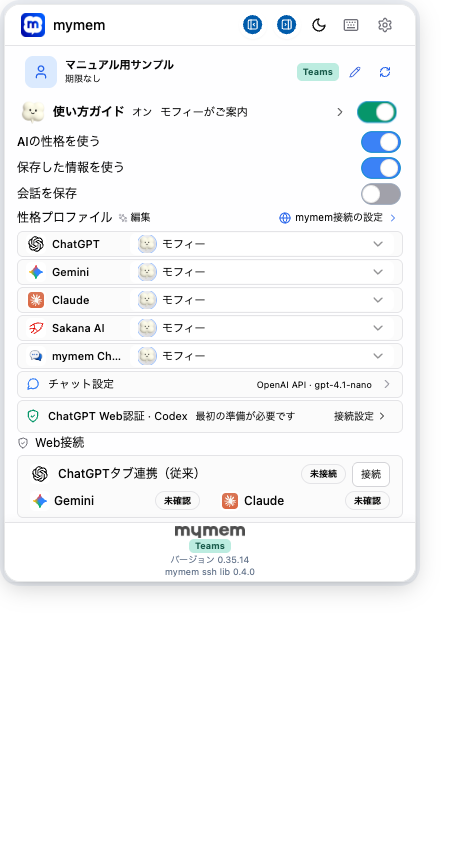
Chromeのmymemアイコンを押すと、アカウント欄のプラン名の下に状態を簡潔に表示します。日付は日本時間です。
| 契約の状態 | 表示例 |
|---|---|
| 無期限 | 期限なし |
| 期限付き | 2026/11/10まで・残り30日 |
| 無料体験 | 無料体験・残り90日(2027/01/09まで) |
| Free | Free・月額0円 |
確認済みのプランを先に表示し、通信中に表示を消しません。裏で最新情報を確認し、更新アイコンを押したときも最新の契約を取得します。通信できない場合は最後に確認できた状態を最大3日間保持します。3日間確認できなければ「ライセンスを確認できません。更新してください。」と表示し、新規登録などを制限します。ネット接続とPortalの本人ログインを確認して更新してください。無期限の契約でも認証の確認は必要です。
実際のライセンス期限や個別機能の期限は、3日間の保持で延長されません。契約の変更をすぐ確認したいときは更新アイコンを押します。Portalと拡張のメールアドレス、対象端末が同じかも確認してください。
注意点
ポータルへのログインだけで端末を一括認証したり、全ローカルデータを同期したりする操作ではありません。
ポータルのトップ・ログイン・機能・プランはアカウントなしで閲覧できます。新規登録は招待コードが必要で、既存アカウントには不要です。登録とログインを確認してください。
Portal 0.35.16とMyMem PRO 0.35.20では、mymemアイコンのプラン選択・変更からPortalへ進み、本人ログイン後にPro・Developer・Teamsをアクティベーションできます。初回はFreeを選択できません。初回日・選択プラン・試用の期限・登録端末はアカウントに紐づきます。無料体験の標準期間は90日です。実際の期限はPortalの契約画面で確認してください。
初回の試用期限はアカウント全体で共通です。通常のプラン変更・端末追加では延長されません。管理者が個別のライセンス期限を編集した場合は、その期限を反映します。無決済のまま期限を過ぎるとFreeになります。Portalから任意にFreeへ変更することもできます。既存データの参照・編集・削除・エクスポートは維持します。契約状態を確認できない場合は、新規作成を許可しません。
管理者が期限なしのライセンスを付与した場合は、Portalでは「無期限ライセンス有効」、拡張のポップアップでは「期限なし」と表示され、元の無料体験期限後も利用できます。無料体験の日付は初回の履歴です。無期限の付与は決済を行う操作ではありません。管理者が設定した個別機能の許可・禁止も拡張に反映されます。表示を更新するにはポップアップの更新アイコンを押すか、拡張を再読み込みしてください。
無料体験カレンダーの終了月には、有料継続の月額と初回・翌月の更新予定、毎月の更新日、Freeへ移行する場合の月額0円を表示します。料金と日程は予定です。
決済サービスは未接続です。実際の有料契約・課金停止は未提供です。詳細はプランと利用条件を確認してください。
関連ページ
登録済みの端末を確認・解除する
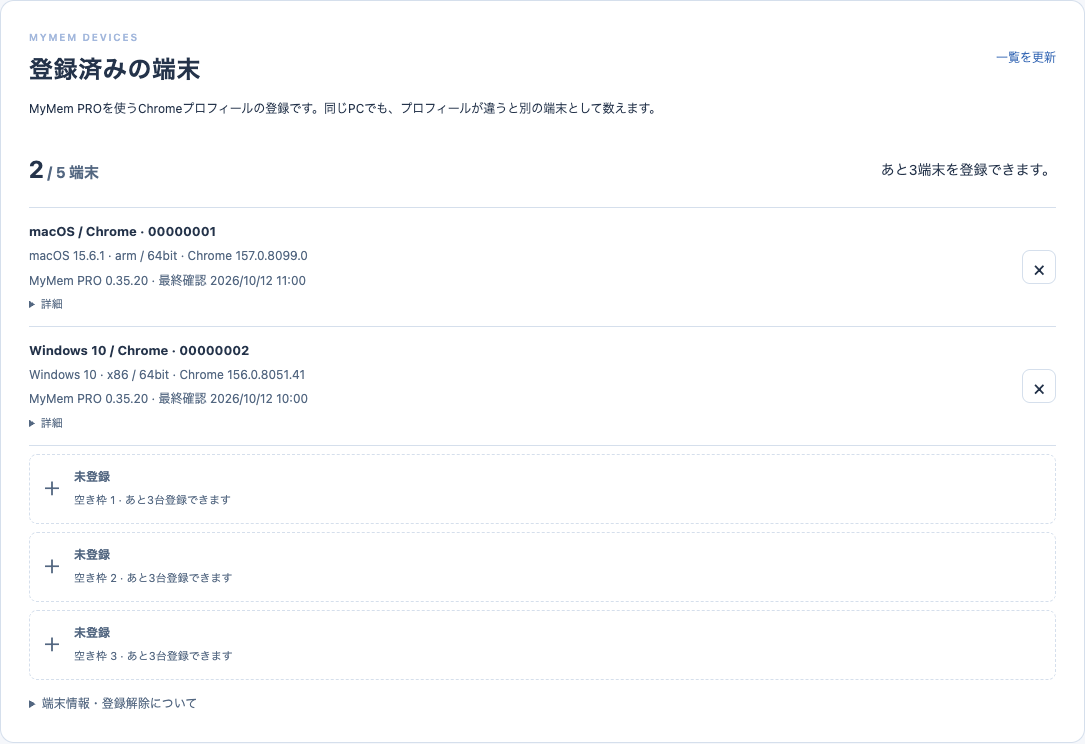
マイホームのメニューから契約中のプランを開き、「登録済みの端末」を確認します。ここには本人のアカウントに登録された有効な端末だけを表示します。「一覧を更新」で最新の状態を読み直せます。
- 「2 / 3 端末」のような利用数と上限を確認します。標準はFree 1台・Pro 3台・Developer 5台・Teamsは1人5台・10人で最大50台です。管理者の個別設定がある場合は現在のライセンスの上限を表示します。Teamsの1人あたりの上限は最大5台です。
- OS、ブラウザの版、CPU種別、MyMem PROの版、登録日時と最後のオンライン確認を見て、使わない端末を選びます。同じPCでもChromeのプロフィールが違うと別の端末です。末尾の短い識別番号でも区別できます。
- 端末右の解除アイコンを押し、対象と注意点を確認します。チェックを入れ、「登録を解除する」で確定すると登録の空きが増えます。キャンセルすれば変更しません。
解除したプロフィールは、再利用に管理者への相談が必要です。 記憶や会話、プラン、無料体験期限は変わりません。拡張が次にオンライン確認したときに利用が制限されます。オフライン中は反映まで時間がかかる場合があります。
OS・CPU種別は取得できる範囲で表示します。古い登録は「未記録」のままです。該当するMyMem PROの「プランを選択」から開くと「この端末」の印が付き、右側の更新アイコンで現在のOS・CPU・ブラウザ版を保存できます。通常のPortalログインでは、どの登録端末かを推測しません。
Chrome・Edgeではブラウザが許可した情報から完全な版とCPU種別を取得します。Windows 10と11の区別が取得できない場合は「Windows」と表示します。Canary・Betaなどの配布チャンネルはWeb APIで自動取得できないため、推測した名前を表示しません。
端末一覧と空き枠
登録端末は1行ごとにOS・CPU・ブラウザ・MyMem PROの版をまとめて表示します。「詳細」で登録日時などを確認できます。「未登録」の枠が、あと登録できる台数です。標準上限はFree 1台、Pro 3台、Developer 5台、Teamsは1人5台・10人で最大50台です。
OS・CPUはPRO 0.35.20の拡張から、ブラウザの詳細版は取得できる範囲の情報から表示します。ChatGPTの補助アプリへのログインは不要です。古い端末は、MyMem PROの「プランを選択」から開き、対象端末右の更新アイコンを押してください。Canary・Betaの区別は自動で取得できません。
MyMem PRO 0.35.19から、通常のオンライン確認で現在の拡張版を端末情報へ反映します。更新後に拡張を再読み込みし、mymemアイコンを開いてオンラインで確認してください。端末の登録日時やOS・CPU情報は、この版の同期で消えません。オフライン中やPortalのログインが切れている場合は更新できません。
現在のプランのカードは再選択できません。同じプランで別のプロフィールを追加する場合、空き枠があれば「この端末を登録する」と表示します。登録は確認画面で確定してください。
Teamsの代表者に登録された利用者は、個別のプラン選択をせずにログインしてチームの枠を使えます。新しいChromeプロフィールの登録は、拡張からこの画面を開いて「この端末を登録する」で行います。
Teamsの代表者と利用者の端末管理
Teams利用中は、「契約中のプラン」の上部、プランカードの前にある「Teamsの利用者と端末を管理する」ボタンから進みます。その後に現在の契約の詳細と登録端末一覧を表示します。「マイホーム」メニューの「Teamsの利用者・端末」からも直接開けます。代表者とTeams枠の利用者に表示され、移動先ではそれぞれの管理範囲を確認できます。この画面の操作にはJavaScriptが必要です。

- 代表者は「自分を代表者として登録する」にチェックし、端末管理チームを作成します。
- 「利用者のログイン用メールアドレス」に、GoogleまたはChatGPTでログインするアドレスを入力し、「利用者を登録する」を押します。代表者自身を含め10人です。残りの空き枠も一覧に表示します。
- 利用者は登録されたアドレスでPortalへログインします。メールが一致すると代表者のTeams枠を使えます。利用者が個別にTeamsを契約する必要はありません。「ログイン待ち」のアドレスも1人分の枠に数えます。
- 各利用者は拡張から「プランを選択」を開き、自分のプロフィールを登録します。1人5端末まで、10人で合計50端末です。記憶と会話は自分のアカウントだけで管理します。
- 代表者は利用者ごとの端末を解除できます。メール行の「×」は、その利用者のTeams枠の解除です。確認画面で対象を確認して確定すると、1人分の枠が空きます。
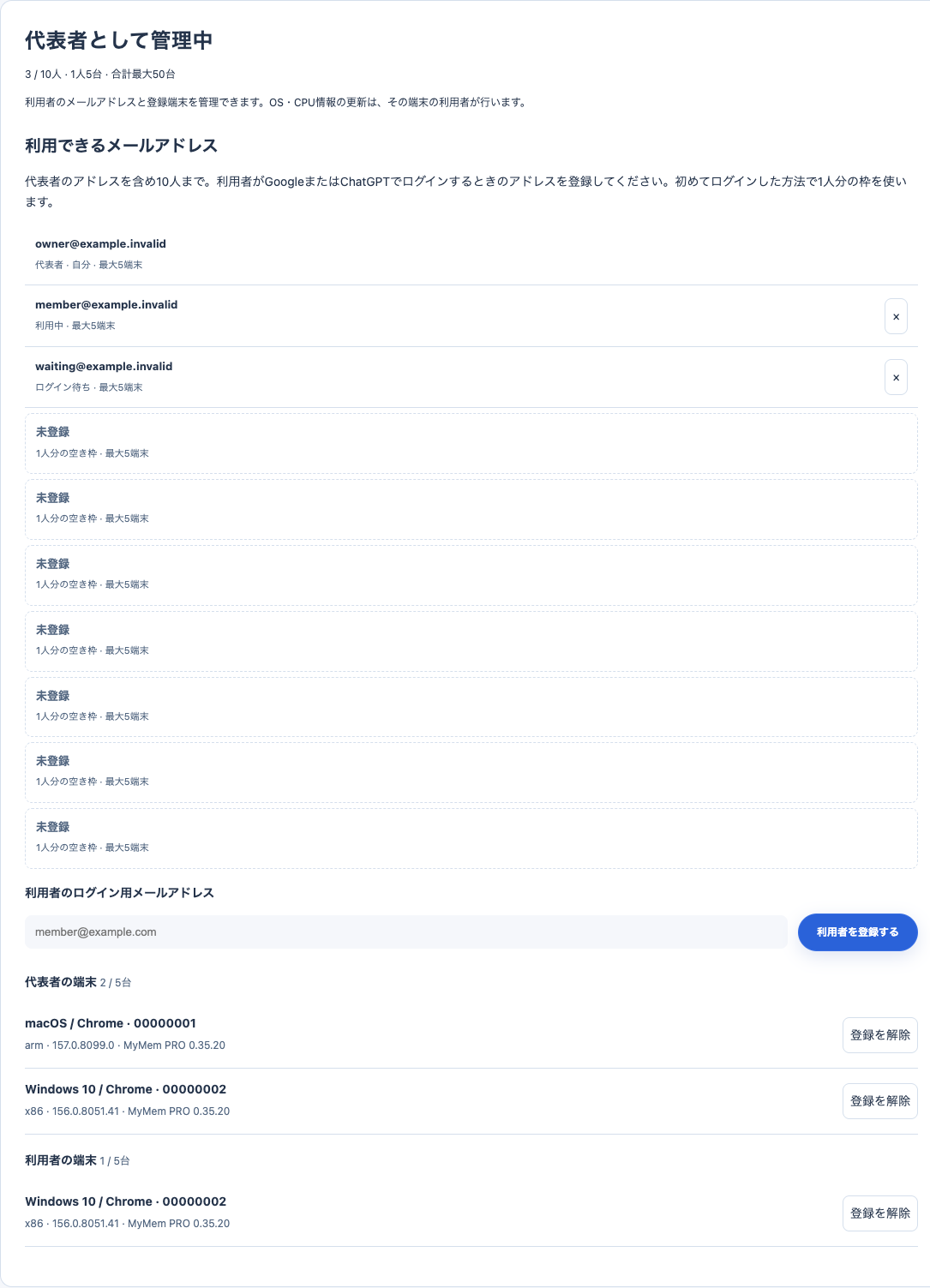
各利用者は自分の端末だけを更新・解除できます。代表者も、他人のOS・CPU情報を自分のPCの値で更新することはできません。代表者に共有されるのは利用者名・ログイン用メール・端末情報です。記憶・会話の本文や認証情報は共有しません。Roomの参加者は自動で追加しません。
同じメールでもGoogleとChatGPTのアカウントを自動で統合しません。最初に枠へ参加したログイン方法を続けて使います。メールを取得できないログインは自動で参加できません。入力したメールの大文字・小文字と前後の空白は揃えますが、Gmailの「+」やドットを取り除く変換はしません。
代表者のTeams契約が終了・停止すると、利用者も次のオンライン確認でTeams枠を使えなくなります。利用者の枠を解除しても、個人の契約・記憶・会話・登録端末は残ります。既存の個人契約の課金を自動で停止する操作ではありません。オフライン中の反映には時間がかかる場合があります。代表者の移譲と決済処理は未提供です。